


iPad Smart Keyboard က အလုပ်မလုပ်ဘူးလား။ ဒီထိရောက်တဲ့ ပြင်ဆင်နည်းတွေကို စမ်းကြည့်ပါ။

iPad Smart Keyboard သည် စာရိုက်ခြင်း၊ အီးမေးလ်ရေးသားခြင်းနှင့် စာရွက်စာတမ်းများပေါ်တွင် အလုပ်လုပ်ခြင်းတို့ကို ပိုမိုလွယ်ကူစေသည့် အဆင်ပြေသော ဆက်စပ်ပစ္စည်းတစ်ခုဖြစ်သည်။ သို့သော် အခြားဟာ့ဒ်ဝဲဆက်စပ်ပစ္စည်းများကဲ့သို့ပင် ၎င်းသည် တစ်ခါတစ်ရံတွင် မျှော်လင့်ထားသည့်အတိုင်း အလုပ်မလုပ်တော့ပါ။ သင့် iPad သည် ကီးဘုတ်ကို မမှတ်မိခြင်း၊ အချို့သောခလုတ်များ တုံ့ပြန်မှုမရှိခြင်း၊ ကီးဘုတ်သည် ရုတ်တရက် ချိတ်ဆက်မှုပြတ်တောက်ခြင်း သို့မဟုတ် သင်စာရိုက်သည့်အခါ ဘာမှမဖြစ်ပျက်ခြင်းတို့ကို သင်တွေ့ရှိနိုင်သည်။
ဒီပြဿနာတွေက အထူးသဖြင့် အလုပ် ဒါမှမဟုတ် နေ့စဉ်လုပ်ငန်းဆောင်တာတွေအတွက် iPad ကို အားကိုးတဲ့အခါ စိတ်ပျက်စရာဖြစ်နိုင်ပါတယ်။ ကံကောင်းထောက်မစွာပဲ၊ Smart Keyboard ပြဿနာအများစုကို ရိုးရှင်းတဲ့ ပြဿနာရှာဖွေဖြေရှင်းခြင်း အဆင့်အနည်းငယ်နဲ့ ဖြေရှင်းနိုင်ပါတယ်။ ဒီလမ်းညွှန်မှာ၊ သင့်ရဲ့ iPad Smart Keyboard အလုပ်မလုပ်ရတဲ့ အဖြစ်များတဲ့ အကြောင်းရင်းတွေကို လေ့လာပြီး ၎င်းရဲ့ လုပ်ဆောင်နိုင်စွမ်းကို ပြန်လည်ရရှိစေဖို့ ထိရောက်တဲ့ ဖြေရှင်းချက်အချို့ကို မိတ်ဆက်ပေးပါမယ်။
၁။ ကျွန်ုပ်၏ iPad Smart Keyboard သည် အဘယ်ကြောင့် အလုပ်မလုပ်သနည်း။
သင့် iPad Smart Keyboard ကောင်းကောင်းအလုပ်မလုပ်အောင် တားဆီးနိုင်တဲ့ အချက်များစွာရှိပါတယ်။
- ညစ်ပတ်နေသော စမတ်ချိတ်ဆက်ကိရိယာ- Smart Connector ပေါ်ရှိ ဖုန်မှုန့်၊ အညစ်အကြေး သို့မဟုတ် အညစ်အကြေးများသည် သင့် iPad နှင့် ကီးဘုတ်ကြား ချိတ်ဆက်မှုကို အနှောင့်အယှက်ဖြစ်စေနိုင်သည်။
- ချိတ်ဆက်မှု လျော့ရဲခြင်း- ကီးဘုတ်ကို iPad နှင့် ကောင်းစွာ ချိတ်ဆက်ထားခြင်း သို့မဟုတ် ချိန်ညှိထားခြင်း မရှိခြင်း ဖြစ်နိုင်သည်။
- ဆော့ဖ်ဝဲလ် ချို့ယွင်းချက်များ- ယာယီ iPadOS ချို့ယွင်းချက်များ သို့မဟုတ် စနစ်အမှားများသည် ကီးဘုတ်ကို သိရှိခြင်းမှ တားဆီးနိုင်ပါသည်။
- iPadOS ခေတ်နောက်ကျခြင်း- ခေတ်နောက်ကျနေသော လည်ပတ်မှုစနစ်သည် လိုက်ဖက်ညီမှု သို့မဟုတ် ချိတ်ဆက်မှုပြဿနာများကို ဖြစ်စေနိုင်သည်။
- ပျက်စီးနေသော ကီးဘုတ်- ရုပ်ပိုင်းဆိုင်ရာ ပျက်စီးမှု၊ ချိတ်ဆက်ကိရိယာများ ပွန်းပဲ့ခြင်း သို့မဟုတ် အတွင်းပိုင်း ဟာ့ဒ်ဝဲ ပြဿနာများ သည် ကီးဘုတ် လုပ်ဆောင်နိုင်စွမ်းကို ထိခိုက်စေနိုင်သည်။
- ကိုက်ညီမှု မမှန်ကန်ခြင်း- Smart Keyboard မော်ဒယ်တိုင်းသည် iPad တိုင်းနှင့် အလုပ်မလုပ်ပါ။ ကိုက်ညီမှုမရှိသော ဆက်စပ်ပစ္စည်းကို အသုံးပြုခြင်းသည် ချိတ်ဆက်မှုပြဿနာများကို ဖြစ်ပေါ်စေနိုင်သည်။
- စနစ်ဆက်တင်များ ပြဿနာများ- အချို့သော ဆော့ဖ်ဝဲဆက်တင်များ သို့မဟုတ် ပြင်ဆင်မှုပြဿနာများသည် ကီးဘုတ်ထည့်သွင်းမှုကို အနှောင့်အယှက်ဖြစ်စေနိုင်သည်။
၂။ iPad Smart Keyboard အလုပ်မလုပ်တာကို ဘယ်လိုပြင်ရမလဲ။
သင့် iPad Smart Keyboard တုံ့ပြန်မှုမရှိပါက အောက်ပါဖြေရှင်းနည်းများကို တစ်ခုပြီးတစ်ခု စမ်းကြည့်ပါ။
၂.၁ iPad နှင့် ကီးဘုတ် တွဲဖက်အသုံးပြုနိုင်မှုကို စစ်ဆေးပါ
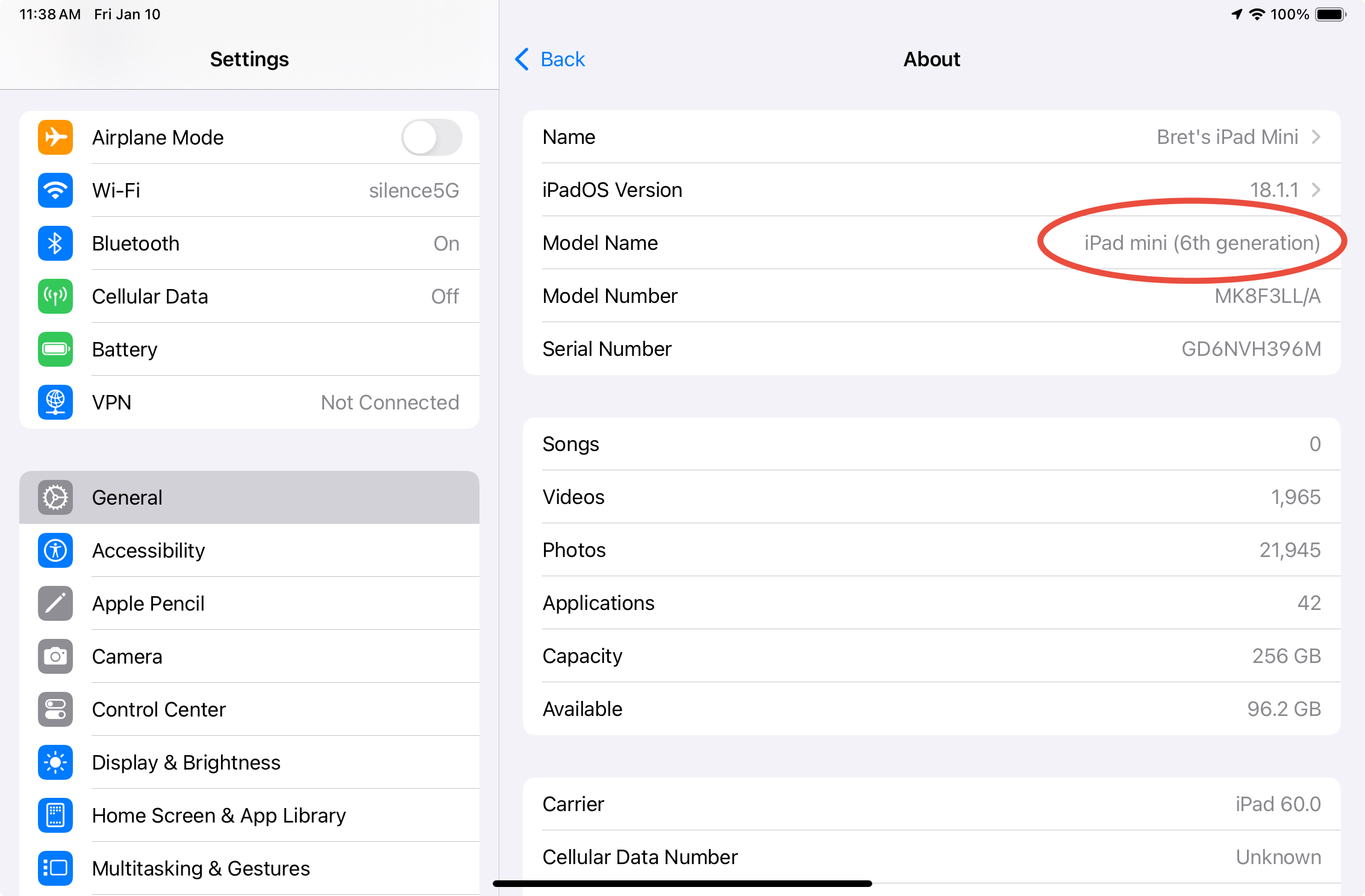
Apple က မျိုးဆက်အမျိုးမျိုးနဲ့ အရွယ်အစားအမျိုးမျိုးအတွက် ကီးဘုတ်ဆက်စပ်ပစ္စည်းတွေကို ပေးစွမ်းတာကြောင့် ပထမဦးစွာ သင့်ရဲ့ Smart Keyboard ဟာ သင့်ရဲ့ iPad မော်ဒယ်နဲ့ တွဲဖက်အသုံးပြုနိုင်မှု ရှိမရှိ စစ်ဆေးပါ။ သွားရန်။
ဆက်တင်များ > အထွေထွေ > အကြောင်း
သင့် iPad မော်ဒယ်ကိုရှာရန်၊ ၎င်းကို Apple ၏တရားဝင် တွဲဖက်အသုံးပြုနိုင်မှုစာရင်းနှင့် နှိုင်းယှဉ်ပါ။ သင့်ကီးဘုတ်ကို မပံ့ပိုးပါက တွဲဖက်အသုံးပြုနိုင်သော ဆက်စပ်ပစ္စည်းသို့ ပြောင်းလဲရန် စဉ်းစားပါ။
၂.၂ Smart Keyboard ကို ချိတ်ဆက်မှုဖြုတ်ပြီး ပြန်လည်ချိတ်ဆက်ပါ
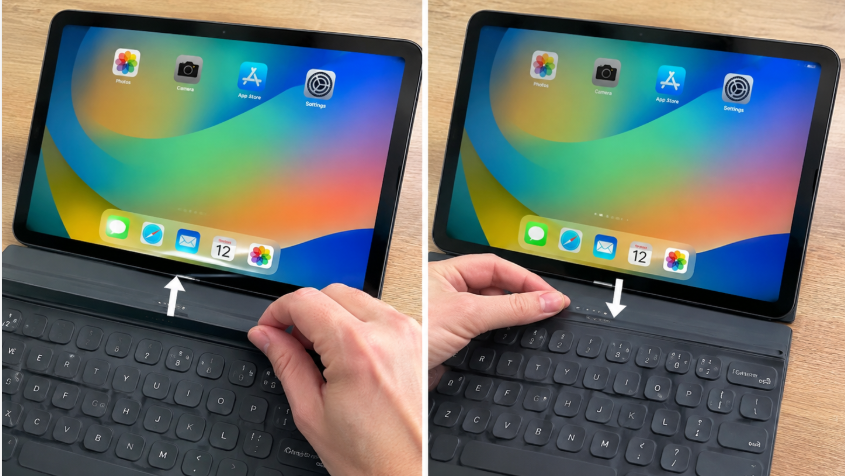
သင့် Smart Keyboard ကို iPad မှ ဖြုတ်ပြီး ပြန်လည်ချိတ်ဆက်ခြင်းမပြုမီ ၁၀ မှ ၁၅ စက္ကန့်စောင့်ပါ။ Smart Connector ကို မှန်ကန်စွာ ချိန်ညှိထားပြီး ကီးဘုတ်ကို လုံခြုံစွာ ချိတ်ဆက်ထားကြောင်း သေချာပါစေ။ ထို့နောက် စာသားတည်းဖြတ်သည့်ကိရိယာကို ဖွင့်ပြီး ၎င်းသည် အလုပ်လုပ်မလုပ် စမ်းသပ်ပါ။ ၎င်းသည် မည်သည့်ဆက်တင်များကိုမျှ မပြောင်းလဲဘဲ ယာယီချိတ်ဆက်မှုပြဿနာများကို ဖြေရှင်းရန် ကူညီပေးနိုင်ပါသည်။
၂.၃ Smart Connector ကို သန့်ရှင်းရေးလုပ်ပါ
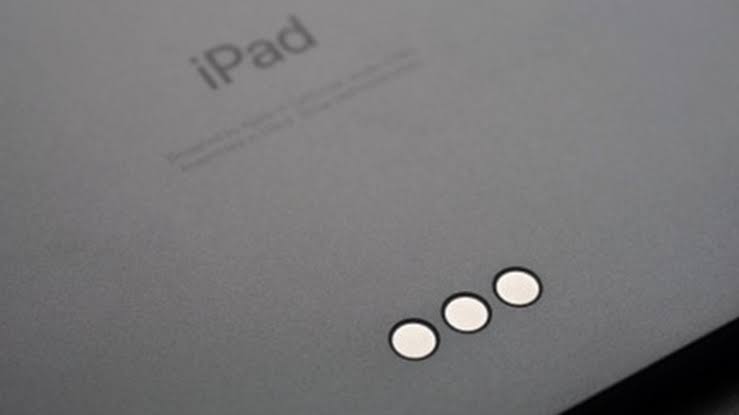
Smart Connector ပေါ်ရှိ ဖုန်မှုန့်များနှင့် အညစ်အကြေးများသည် သင့် iPad နှင့် Smart Keyboard အကြား ချိတ်ဆက်မှုကို အနှောင့်အယှက်ဖြစ်စေနိုင်သည်။ ကီးဘုတ်ကို ဖြုတ်ပြီး နူးညံ့ပြီး အမွေးအမှင်ကင်းသော အဝတ်ဖြင့် စက်ပစ္စည်းနှစ်ခုလုံးရှိ connector contact သုံးခုကို ညင်သာစွာ သန့်ရှင်းရေးလုပ်ပါ။ ပျက်စီးမှုမှ ကာကွယ်ရန် အရည်များ သို့မဟုတ် ချွန်ထက်သော အရာဝတ္ထုများကို ရှောင်ကြဉ်ပါ။ သန့်ရှင်းခြောက်သွေ့သွားပါက ကီးဘုတ်ကို ပြန်လည်ချိတ်ဆက်ပြီး ထပ်မံစမ်းသပ်ပါ။
၂.၄ သင့် iPad ကို ပြန်လည်စတင်ပါ
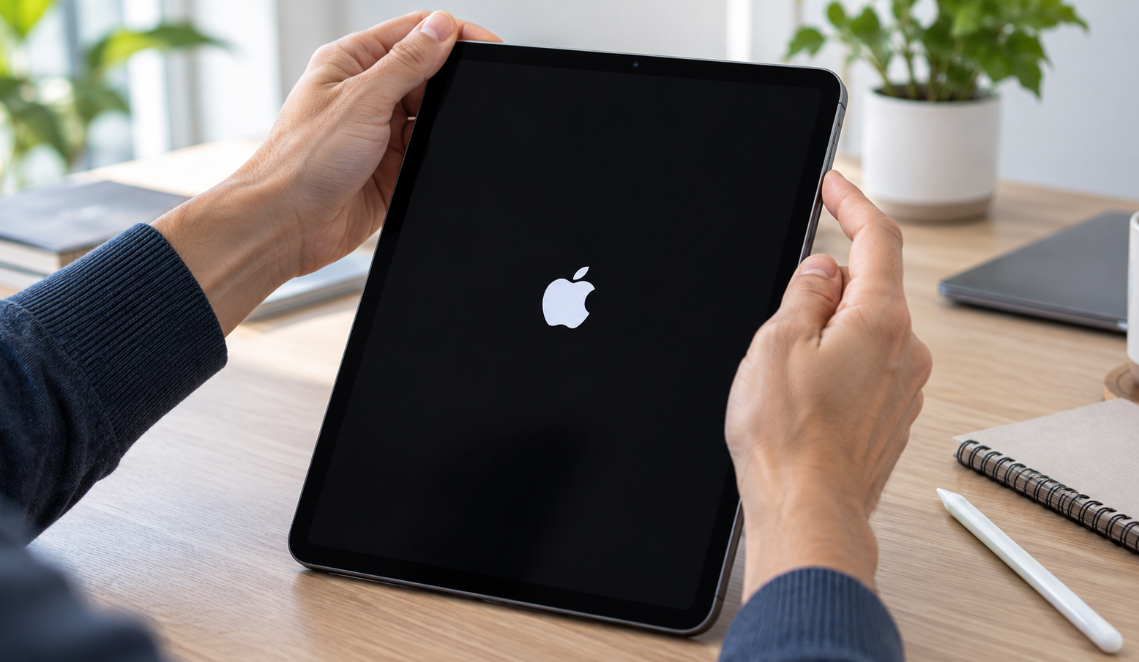
ယာယီဆော့ဖ်ဝဲလ်ချို့ယွင်းချက်များက သင့် iPad ကို Smart Keyboard ကို မသိရှိနိုင်အောင် တားဆီးထားနိုင်ပါသည်။ ပြန်လည်စတင်ခြင်းဖြင့် စနစ်လုပ်ငန်းစဉ်များကို ပြန်လည်ဆန်းသစ်စေပြီး အသေးစားပြဿနာများကို ဖြေရှင်းပေးနိုင်ပါသည်။ ပါဝါပိတ်ခလုတ်ပေါ်လာသည်အထိ သင့်လျော်သော ပါဝါခလုတ်နှင့် အသံအတိုးအကျယ်ခလုတ်များ (သို့မဟုတ် Home ခလုတ်ပါသော မော်ဒယ်များတွင် အပေါ်ခလုတ်) ကို ဖိထားပါ။ သင့် iPad ကို ပိတ်ပြီး စက္ကန့်အနည်းငယ်စောင့်ပြီး ပြန်ဖွင့်ပါ။ ထို့နောက် ကီးဘုတ်ကို ပြန်လည်ချိတ်ဆက်ပြီး ထပ်မံစမ်းသပ်ပါ။
၂.၅ iPadOS ကို နောက်ဆုံးထွက်ဗားရှင်းသို့ အပ်ဒိတ်လုပ်ပါ
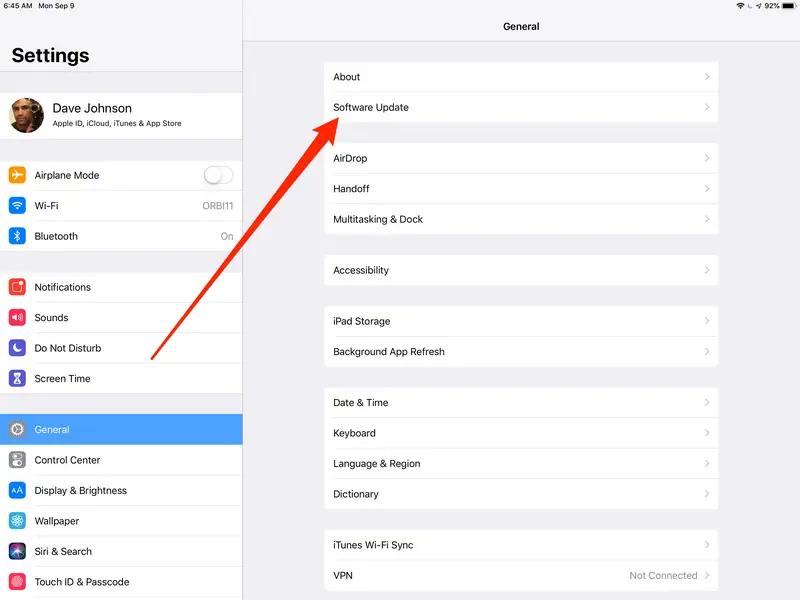
iPadOS ဗားရှင်းဟောင်းသွားပါက ကီးဘုတ်မှတ်မိခြင်းနှင့် ချိတ်ဆက်မှုကို ထိခိုက်စေသော ချို့ယွင်းချက်များ ဖြစ်ပေါ်စေနိုင်သည်။ အပ်ဒိတ်များ ရရှိနိုင်မှုရှိမရှိ ကြည့်ရှုရန် သင့် iPad ရှိ Settings > General > Software Update သို့ သွားပါ။ အပ်ဒိတ်မလုပ်မီ သင့် iPad တွင် ဘက်ထရီ လုံလောက်စွာရှိပြီး အင်တာနက်ချိတ်ဆက်မှု တည်ငြိမ်ကြောင်း သေချာပါစေ။ ထို့နောက် သင့် Smart Keyboard ကို ပြန်လည်ချိတ်ဆက်ပြီး အလုပ်လုပ်မလုပ် စစ်ဆေးပါ။
၂.၆ ကီးဘုတ်ဆက်တင်များကို စစ်ဆေးပါ
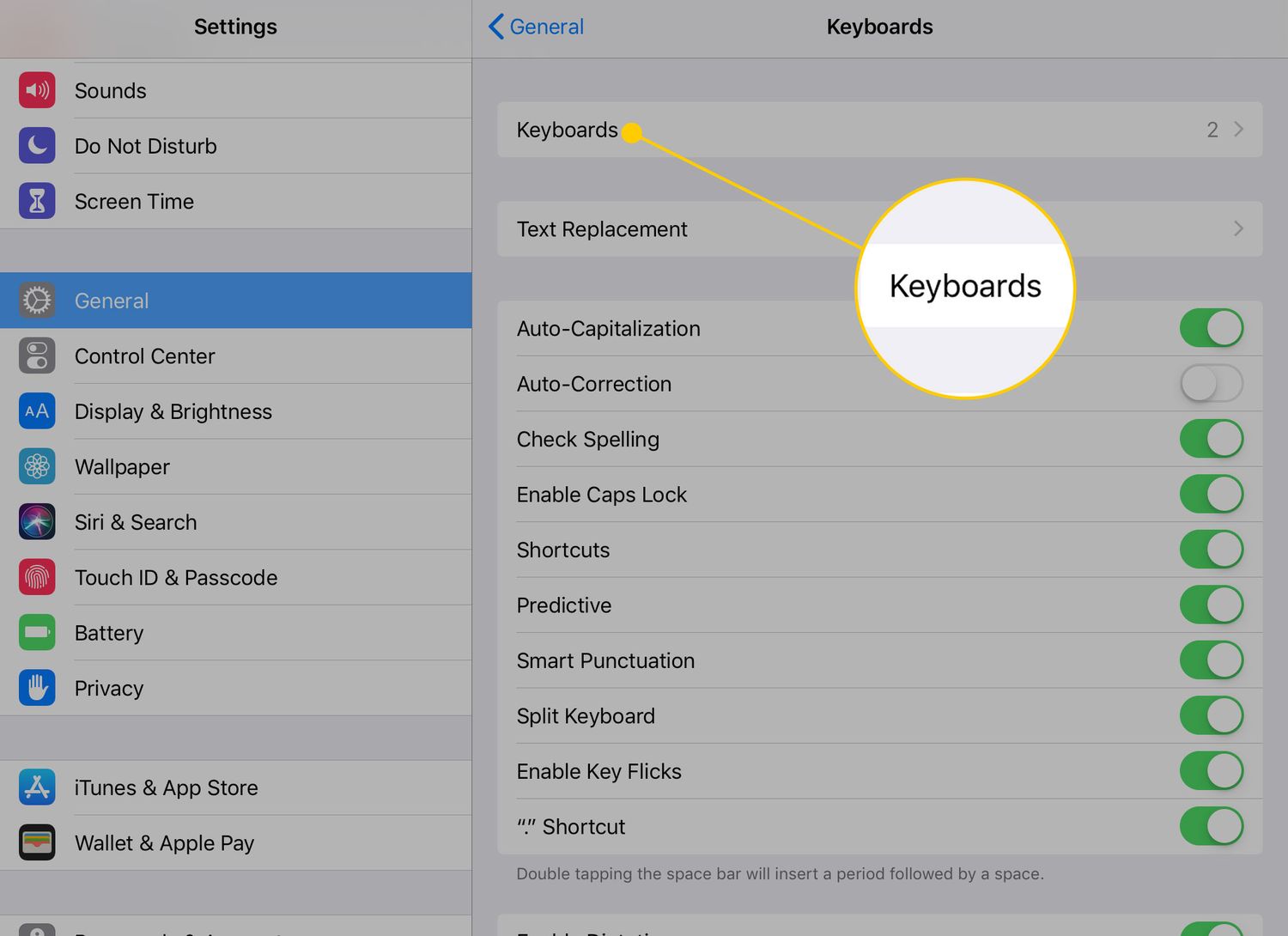
သင့် Smart Keyboard ချိတ်ဆက်ထားသော်လည်း မှန်ကန်စွာ စာရိုက်၍မရပါက Settings > General > Keyboard သို့သွားပြီး ရရှိနိုင်သောဆက်တင်များတွင် မမျှော်လင့်ထားသော ပြောင်းလဲမှုများရှိမရှိ ပြန်လည်သုံးသပ်ပါ။ ထို့အပြင် ပြဿနာသည် အက်ပ်တစ်ခုစီအတွက် ဟုတ်မဟုတ် သိရှိရန် အက်ပ်အမျိုးမျိုးတွင် ကီးဘုတ်ကို စမ်းသပ်ပါ။ အချို့သော ကီးဘုတ်များသာ တုံ့ပြန်ခြင်းမရှိပါက ကီးဘုတ်ကိုယ်တိုင်က ချို့ယွင်းနေနိုင်သည်။
၂.၇ သင့် iPad ရှိ ဆက်တင်များအားလုံးကို ပြန်လည်သတ်မှတ်ပါ
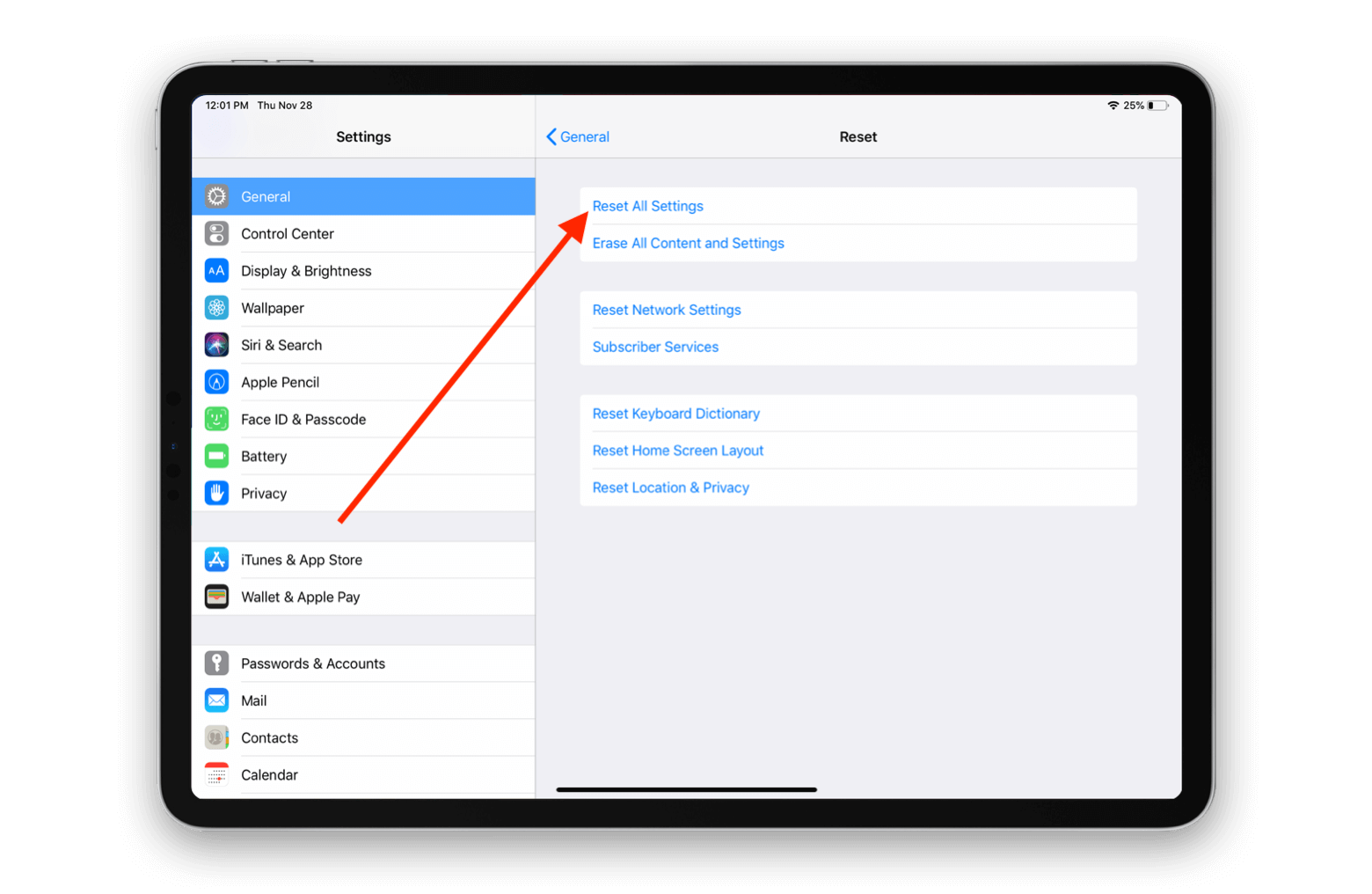
သင့်ရဲ့ Smart Keyboard က အလုပ်မလုပ်သေးဘူးဆိုရင်၊ စနစ်ဖွဲ့စည်းပုံ မှားယွင်းနေတာကြောင့် ဖြစ်နိုင်ပါတယ်။ Settings > General > Transfer or Reset iPad > Reset > Reset All Settings ကိုသွားပြီး လျှို့ဝှက်ကုဒ်နဲ့ လုပ်ဆောင်ချက်ကို အတည်ပြုဖို့ တောင်းဆိုရင် လုပ်ပါ။ ဒါက သင့်ရဲ့ ဓာတ်ပုံတွေ၊ အက်ပ်တွေ ဒါမှမဟုတ် ကိုယ်ရေးကိုယ်တာဖိုင်တွေကို မဖျက်ဘဲ ကွန်ရက်နဲ့ ကီးဘုတ် ဦးစားပေးမှုတွေ အပါအဝင် မူရင်းစနစ်ဆက်တင်များကို ပြန်လည်ရရှိစေပါတယ်။
၃။ အပိုဆု- AimerLab FixMate ဖြင့် iPad Smart Keyboard အလုပ်မလုပ်ခြင်းအတွက် အဆင့်မြင့်ပြင်ဆင်ချက်
အခြေခံပြဿနာရှာဖွေဖြေရှင်းနည်းများကို စမ်းကြည့်ပြီးနောက်ပင် သင့် iPad Smart Keyboard အလုပ်မလုပ်သေးပါက ပြဿနာသည် ပိုမိုနက်ရှိုင်းသော iPadOS စနစ်ပြဿနာများနှင့် ဆက်စပ်နေနိုင်သည်။ ဥပမာအားဖြင့်၊ စနစ်ဖိုင်များ ပျက်စီးခြင်း၊ အပ်ဒိတ်များ မအောင်မြင်ခြင်း သို့မဟုတ် ဆော့ဖ်ဝဲလ်ချို့ယွင်းချက်များသည် ပုံမှန်စက်ပစ္စည်းလုပ်ဆောင်ချက်များကို အနှောင့်အယှက်ဖြစ်စေနိုင်သည်။
ဒီအခြေအနေမှာ အသုံးပြုဖို့ စဉ်းစားနိုင်ပါတယ်၊
AimerLab FixMate
iPhone နှင့် iPad ဆော့ဖ်ဝဲလ်ပြဿနာအမျိုးမျိုးကို ဖြေရှင်းရန် ဒီဇိုင်းထုတ်ထားသော iOS စနစ်ပြုပြင်ရေးကိရိယာတစ်ခု။
AimerLab FixMate ရဲ့ အဓိကအင်္ဂါရပ်တွေမှာ အောက်ပါတို့ ပါဝင်ပါတယ်။
- စနစ်ချို့ယွင်းချက် ၁၅၀+၊ မျက်နှာပြင်ရပ်တန့်ခြင်း၊ ပြန်လည်ရယူခြင်းမုဒ်ပြဿနာများ၊ အပ်ဒိတ်အမှားများ စသည်တို့ကို ဖြေရှင်းပါ။
- တစ်ချက်နှိပ်ရုံဖြင့် Recovery Mode သို့ ဝင်ရောက် သို့မဟုတ် ထွက်ပါ။
- အဖြစ်များသောပြဿနာများအတွက် Standard Repair သို့မဟုတ် ပိုမိုပြင်းထန်သောပြဿနာများအတွက် Deep Repair ကို ရွေးချယ်ပါ။
- Windows နှင့် Mac နှစ်မျိုးလုံးအတွက် ရရှိနိုင်ပါသည်။
သင့် iPad ကို ပြုပြင်ရန် AimerLab FixMate ကို အသုံးပြုနည်း-
- Windows သို့မဟုတ် Mac အတွက် FixMate ကို ဒေါင်းလုဒ်လုပ်ပါ၊ ထို့နောက် ပရိုဂရမ်ကို ထည့်သွင်းပြီး စတင်ပါ။
- USB ကြိုးကို အသုံးပြု၍ သင့် iPad ကို ကွန်ပျူတာနှင့် ချိတ်ဆက်ပါ၊ ထို့နောက် Standard Repair option ကို ရှာဖွေပြီး ဆက်လုပ်ရန် ရွေးချယ်ပါ။
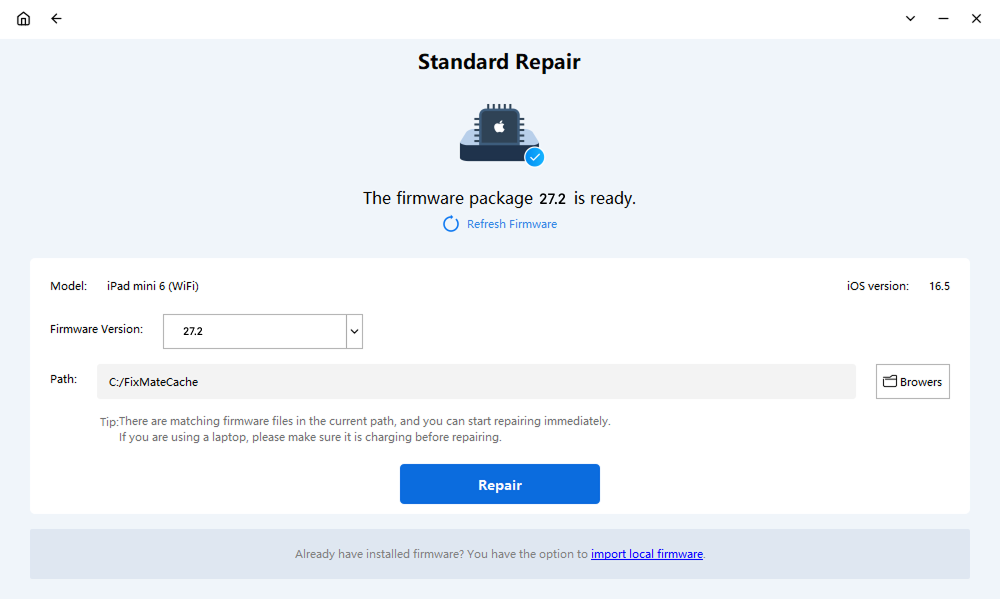
- သင့် iPad အတွက် သင့်လျော်သော firmware package ကို ဒေါင်းလုဒ်လုပ်ရန် မျက်နှာပြင်ပေါ်ရှိ ညွှန်ကြားချက်များကို လိုက်နာပါ။
- firmware အဆင်သင့်ဖြစ်ပြီဆိုရင် repair option ကိုနှိပ်ပြီး FixMate ကို လုပ်ငန်းစဉ်ပြီးအောင်လုပ်ခွင့်ပေးလိုက်ပါ။
- သင့် iPad ပြန်လည်စတင်ပြီးနောက် Smart Keyboard ကို ပြန်လည်ချိတ်ဆက်ပြီး ပြဿနာကို ဖြေရှင်းပြီးပြီလား စစ်ဆေးပါ။
4. နိဂုံး
iPad Smart Keyboard အလုပ်မလုပ်တော့တာက နေ့စဉ်လုပ်ငန်းဆောင်တာတွေကို အဆင်မပြေဖြစ်စေနိုင်ပေမယ့် ပြဿနာက hardware ပျက်စီးမှုကြောင့် မဟုတ်ပါဘူး။ လိုက်ဖက်ညီမှုကို စစ်ဆေးခြင်း၊ keyboard ကို ပြန်လည်ချိတ်ဆက်ခြင်း၊ Smart Connector ကို သန့်ရှင်းရေးလုပ်ခြင်း၊ သင့် iPad ကို ပြန်လည်စတင်ခြင်းနှင့် iPadOS ကို အပ်ဒိတ်လုပ်ခြင်းတို့သည် ပုံမှန်လုပ်ဆောင်ချက်ကို ပြန်လည်ရရှိစေနိုင်ပါသည်။
ဤအခြေခံဖြေရှင်းချက်များ မအောင်မြင်ပါက၊ iPadOS ပြဿနာများသည် ပိုမိုအဆင့်မြင့်သော ပြုပြင်မှုချဉ်းကပ်မှု လိုအပ်နိုင်သည်။ ထိုကိစ္စတွင်၊
AimerLab FixMate
စမ်းကြည့်သင့်ပါတယ်။ ၎င်းရဲ့ system repair mode တွေက software နဲ့ ဆက်စပ်နေတဲ့ iPad ပြဿနာတွေကို ဖြေရှင်းဖို့နဲ့ ပုံမှန် device လည်ပတ်မှုကို ပြန်လည်ရရှိစေဖို့ နောက်ထပ်နည်းလမ်းတစ်ခု ပေးပါတယ်။ ၎င်းရဲ့ ရိုးရှင်းတဲ့ interface နဲ့ repair option တွေနဲ့
FixMate
သင့် iPad Smart Keyboard ချို့ယွင်းနေချိန်တွင် ၎င်းသည် အသုံးဝင်သောကိရိယာတစ်ခု ဖြစ်နိုင်သည်။
- iPhone Error 1110 ကို ဘယ်လိုဖြေရှင်းမလဲ။
- “အခြား iPhone ကိုစောင့်နေခြင်း” ပိတ်မိနေခြင်းကို ဘယ်လိုပြင်ရမလဲ။
- iOS 26 ကို ဒေါင်းလုဒ်လုပ်ရတာ အချိန်အတော်ကြာနေတာကို ဘယ်လိုပြင်ရမလဲ။
- iPhone မှာ မကြာခဏသွားလေ့ရှိတဲ့ နေရာတွေကို ဘယ်လိုကြည့်ရမလဲ။
- iOS 26 က ဘာလို့ ဒီလောက် နှေးကွေးနေရတာလဲ။
- "သင့် iPhone ရဲ့ Passcode ကို အတည်ပြုရာမှာ အမှားအယွင်းတစ်ခု ရှိခဲ့လား" ကို ဘယ်လိုပြင်ဆင်ရမလဲ။
- iPhone မှာ Pokemon Go ကို ဘယ်လို အတုလုပ်မလဲ။
- Aimerlab MobiGo GPS တည်နေရာ Spoofer ၏ခြုံငုံသုံးသပ်ချက်
- သင့် iPhone တွင် တည်နေရာကို မည်သို့ပြောင်းလဲမည်နည်း။
- iOS အတွက် ထိပ်တန်း ဂျီပီအက်စ် တည်နေရာ အတုအယောင် ၅ ခု
- GPS တည်နေရာရှာဖွေသူ အဓိပ္ပါယ်ဖွင့်ဆိုချက်နှင့် Spoofer အကြံပြုချက်
- Snapchat တွင် သင့်တည်နေရာကို မည်သို့ပြောင်းလဲမည်နည်း။
- iOS စက်ပစ္စည်းများတွင် တည်နေရာကို ရှာဖွေ/မျှဝေ/ဝှက်နည်း။