




iPhone ကိုပြင်ရန်အကောင်းဆုံးဖြေရှင်းချက် "ဆာဗာ Identity ကိုအတည်ပြုလို့မရပါ"

iPhone သည် ၎င်း၏ချောမွေ့ပြီး လုံခြုံသောအသုံးပြုသူအတွေ့အကြုံကြောင့် နာမည်ကြီးသော်လည်း မည်သည့်စမတ်ကိရိယာကဲ့သို့မဆို ရံဖန်ရံခါ အမှားအယွင်းများကို ခံနိုင်ရည်မရှိပါ။ iPhone အသုံးပြုသူများ ကြုံတွေ့ရသည့် ပိုမိုရှုပ်ထွေးပြီး အဖြစ်များသည့် ပြဿနာများထဲမှ တစ်ခုမှာ ကြောက်စရာကောင်းသော မက်ဆေ့ချ်ဖြစ်သည်။ "ဆာဗာ Identity ကို အတည်ပြု၍မရပါ။" သင့်အီးမေးလ်ကို ဝင်ရောက်ကြည့်ရှုရန်၊ Safari တွင် ဝဘ်ဆိုက်တစ်ခုကို ဖွင့်ကြည့်ရန် သို့မဟုတ် SSL (Secure Socket Layer) ကို အသုံးပြု၍ မည်သည့်ဝန်ဆောင်မှုနှင့် ချိတ်ဆက်သည့်အခါတွင်မဆို ဤအမှားသည် ပေါ်လာတတ်သည်။
သင့် iPhone သည် ဆာဗာ၏ SSL အသိအမှတ်ပြုလက်မှတ်ကို မှန်ကန်ကြောင်းသက်သေပြရန် ကြိုးစားပြီး လက်မှတ်သည် သက်တမ်းကုန်သွားခြင်း၊ တိုက်ဆိုင်မှုမရှိခြင်း၊ မယုံကြည်ရသော သို့မဟုတ် ပြင်ပအဖွဲ့အစည်းမှ ကြားဖြတ်ဝင်ရောက်ခြင်းရှိ၊ လုံခြုံရေးအတွက် စိုးရိမ်စရာဟု ထင်ရသော်လည်း ၎င်းသည် အသေးအဖွဲဆက်တင်များ သို့မဟုတ် ကွန်ရက်ဆိုင်ရာ ပြဿနာများကြောင့် ဖြစ်တတ်သည်။
ဤလမ်းညွှန်တွင် သင့် iPhone ရှိ “ဆာဗာ Identity” ပြဿနာကို ဖြေရှင်းရန် အကောင်းဆုံးဖြေရှင်းနည်းများကို သင်လေ့လာပြီး အရာအားလုံးကို ချောချောမွေ့မွေ့ ပြန်လည်လုပ်ဆောင်နိုင်မည်ဖြစ်သည်။
1. iPhone ကိုချစ်မြတ်နိုးခြင်းအား ပြန်လည်ဖြေရှင်းရန် လူကြိုက်များသော ထိရောက်သောဖြေရှင်းနည်းများ “ဆာဗာ Identity” အမှားကို အတည်ပြုနိုင်ခြင်း
အောက်ပါတို့သည် သင်ကြိုးစားနိုင်သော ထိရောက်သော ပြင်ဆင်မှုများ အများအပြားဖြစ်သည်—အမြန်ပြန်လည်စတင်ခြင်းမှ ပိုမိုနက်ရှိုင်းသော ချိန်ညှိမှုများအထိ။
၁) သင့် iPhone ကို ပြန်လည်စတင်ပါ။
ရိုးရှင်းသော ပြန်လည်စတင်ခြင်းဖြင့် စတင်ပါ- သင့် iPhone ကို ပါဝါပိတ်ရန် ပွတ်ဆွဲပါ၊ စက္ကန့်အနည်းငယ်စောင့်ပါ၊ ထို့နောက် ၎င်းကို ပြန်ဖွင့်ပါ။

ဘာကြောင့်အလုပ်လုပ်သလဲ- ယာယီဆော့ဖ်ဝဲလ်ချို့ယွင်းချက်များသည် တစ်ခါတစ်ရံတွင် SSL လက်မှတ်များကို စစ်ဆေးခြင်းတွင် အနှောင့်အယှက်ဖြစ်စေနိုင်သည်။
၂) လေယာဉ်ပျံမုဒ်ကို ပြောင်းပါ။
ဖွင့်ရန် အောက်သို့ပွတ်ဆွဲပါ။
ထိန်းချုပ်ရေးစင်တာ
ကိုနှိပ်ပါ။
လေယာဉ်ပျံမုဒ်
အိုင်ကွန်၊ ၁၀ စက္ကန့်စောင့်ပါ၊ ထို့နောက် ပိတ်ပါ။

ဤလုပ်ဆောင်ချက်သည် သင့်ချိတ်ဆက်မှုကို ပြန်လည်သတ်မှတ်ပေးသည်၊ ၎င်းသည် ဆာဗာအတည်ပြုခြင်းနှင့် ပတ်သက်သည့် ပြဿနာများကို ဖြေရှင်းပေးနိုင်ပါသည်။
၃) iOS ကို နောက်ဆုံးဗားရှင်းသို့ အပ်ဒိတ်လုပ်ပါ။
Apple ၏ အပ်ဒိတ်များတွင် လုံခြုံရေးနှင့် လက်မှတ် မြှင့်တင်မှုများ ပါဝင်လေ့ရှိသည် - သို့သာ ဦးတည်ပါသည်။
ဆက်တင်များ > အထွေထွေ > ဆော့ဖ်ဝဲအပ်ဒိတ်
နှိပ်ပါ။
ဒေါင်းလုဒ်လုပ်ပြီး ထည့်သွင်းပါ။
တစ်ခုရှိလျှင်

ဘာကြောင့် အလုပ်လုပ်သလဲ- ခေတ်မမီတော့သော iOS ဗားရှင်းများသည် အပ်ဒိတ်လုပ်ထားသော သို့မဟုတ် SSL လက်မှတ်အသစ်များကို အသိအမှတ်မပြုနိုင်ပါ။
၄) သင့်အီးမေးလ်အကောင့်ကို ဖျက်ပြီး ပြန်ထည့်ပါ။
Mail အက်ပ်က ဤပြဿနာကို ပြသပါက အကောင့်ကို ဖယ်ရှားပြီး ၎င်းကို ပြန်ထည့်ကြည့်ပါ။
သွားပါ။
ဆက်တင်များ > မေးလ် > အကောင့်များ
ပြဿနာရှိသော အကောင့်ကို ရွေးချယ်ပါ၊ နှိပ်ပါ။
အကောင့်ဖျက်ပါ။
ပြီးမှ ပြန်သွားပါ။
အကောင့်ထည့်ပါ။
ပြီးလျှင် သင်၏ လော့ဂ်အင်အသေးစိတ်များကို ထည့်သွင်းပါ။
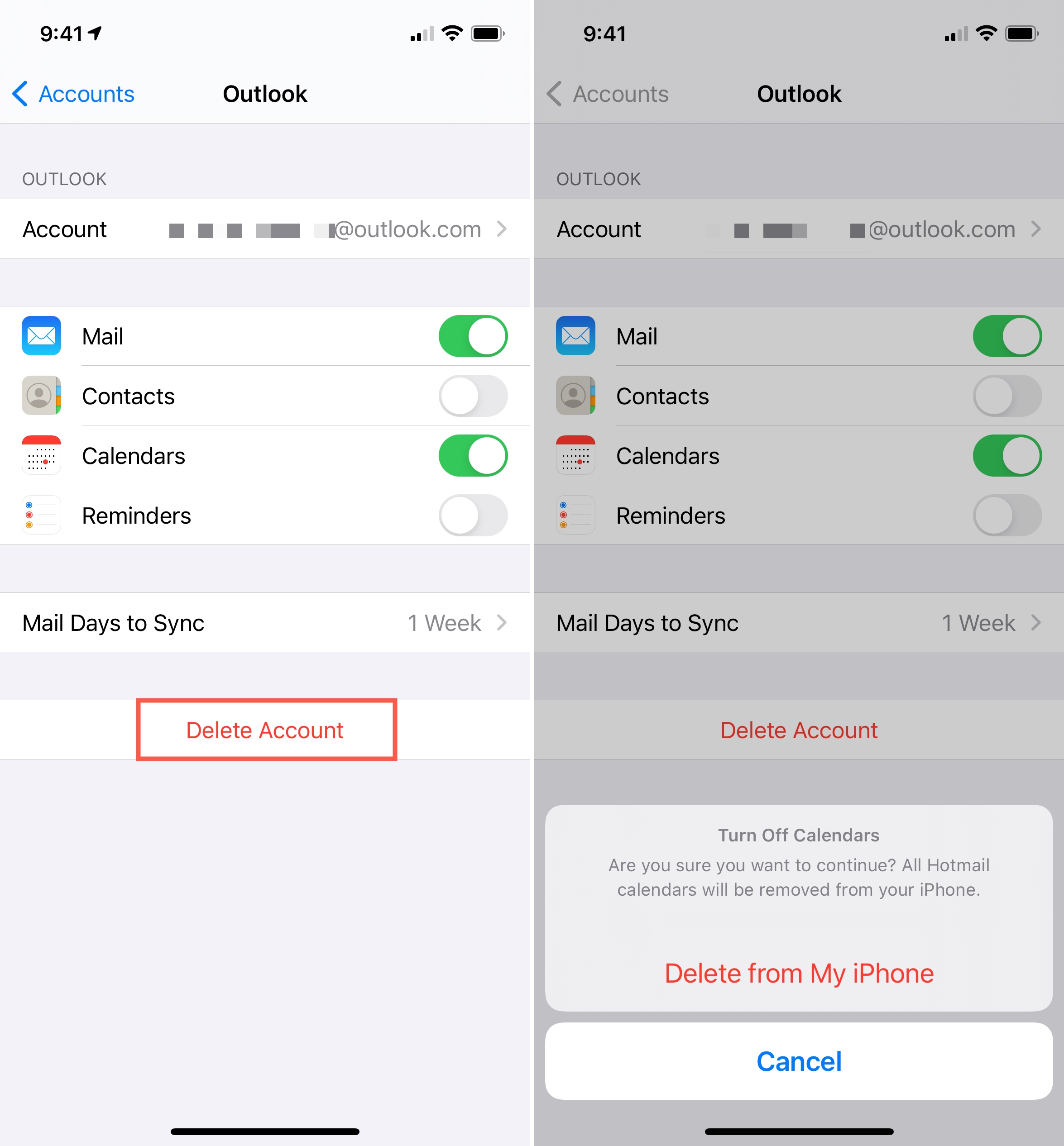
ဘာကြောင့် အလုပ်လုပ်သလဲ- ပျက်ယွင်းနေသော သို့မဟုတ် ခေတ်နောက်ကျနေသော အီးမေးလ်ဖွဲ့စည်းမှုပုံစံသည် SSL မကိုက်ညီမှုများကို ဖြစ်စေနိုင်သည်။ ပြန်ထည့်တာက ရှင်းပါတယ်။
၅) ကွန်ရက်ဆက်တင်များကို ပြန်လည်သတ်မှတ်ပါ။
ကွန်ရက်ဆက်တင်များသည် SSL ဆက်သွယ်မှုတွင် အဓိကအခန်းကဏ္ဍမှ ပါဝင်ပါသည်။
- သွားရန် ဆက်တင်များ > အထွေထွေ > လွှဲပြောင်းခြင်း သို့မဟုတ် ပြန်လည်သတ်မှတ်ခြင်း iPhone > ပြန်လည်သတ်မှတ်ခြင်း > ကွန်ရက်ဆက်တင်များကို ပြန်လည်သတ်မှတ်ပါ။ .

၎င်းသည် သိမ်းဆည်းထားသော Wi-Fi ကွန်ရက်များနှင့် VPN ဆက်တင်များကို ဖျက်ပစ်မည်ဖြစ်သောကြောင့် သင့်တွင် ထိုအချက်အလက်များကို အရန်သိမ်းဆည်းထားကြောင်း သေချာပါစေ။
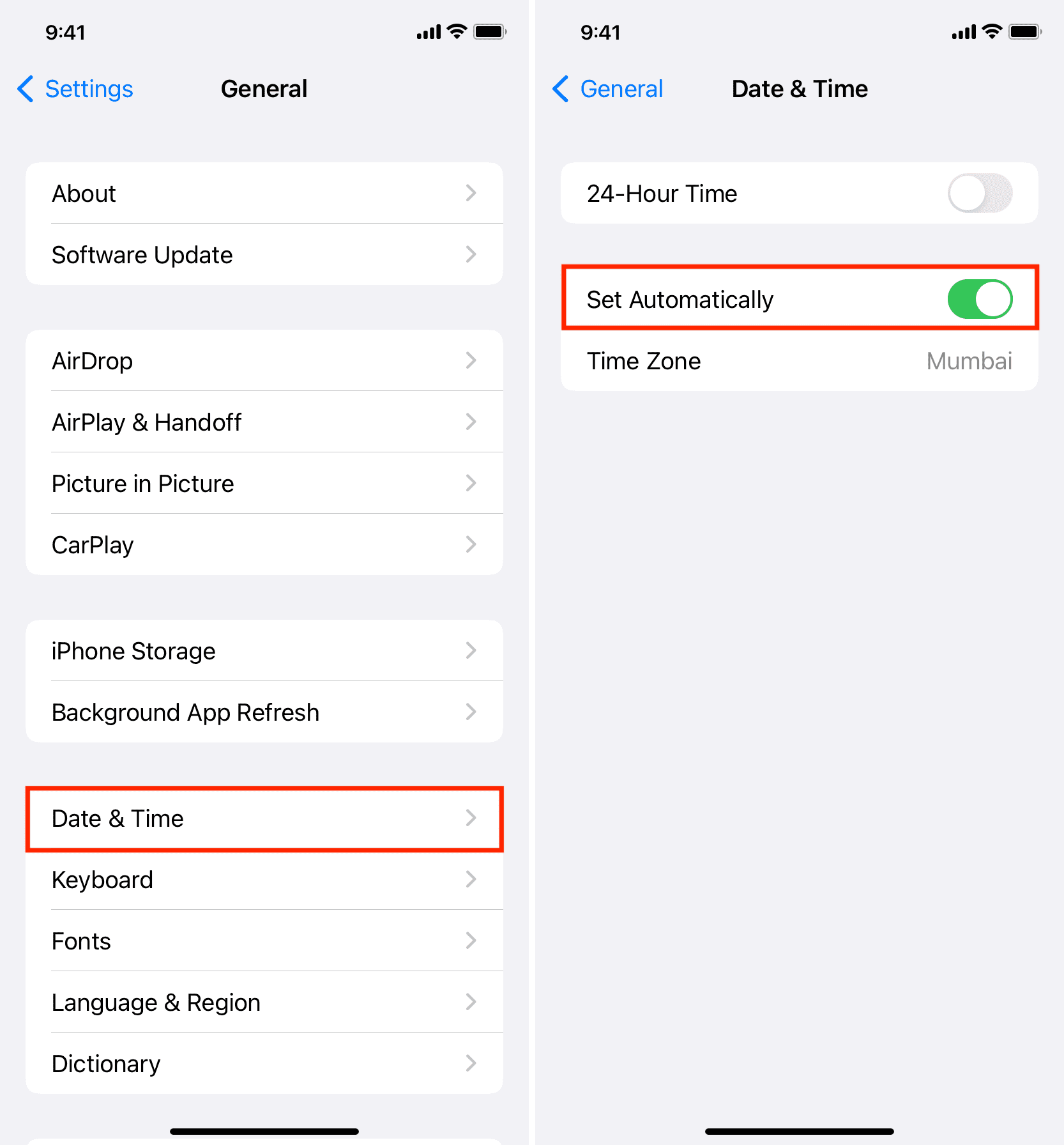
၆) ရက်စွဲနှင့် အချိန်ကို အလိုအလျောက် သတ်မှတ်ပါ။
SSL လက်မှတ်များသည် အချိန်နှင့်တပြေးညီဖြစ်သည်။ စနစ်အချိန်မမှန်ပါက အတည်ပြုခြင်းဆိုင်ရာ အမှားအယွင်းများ ဖြစ်ပေါ်လာနိုင်သည်။
ဒါကိုပြင်ဖို့၊
ဆက်တင်များ > အထွေထွေ > နေ့စွဲနှင့် အချိန်
နှင့် enable
အလိုအလျောက်သတ်မှတ်ပါ။
.
၇) Safari Cache ကိုရှင်းပါ (ဘရောက်ဇာတွင် Error ပေါ်လာပါက)
တစ်ခါတစ်ရံတွင် ပြဿနာသည် Safari တွင် သိမ်းဆည်းထားသော SSL လက်မှတ်နှင့် ဆက်စပ်နေပါသည်။
- သွားပါ။ ဆက်တင်များ > Safari > မှတ်တမ်းနှင့် ဝဘ်ဆိုဒ်ဒေတာကို ရှင်းလင်းပါ။ .
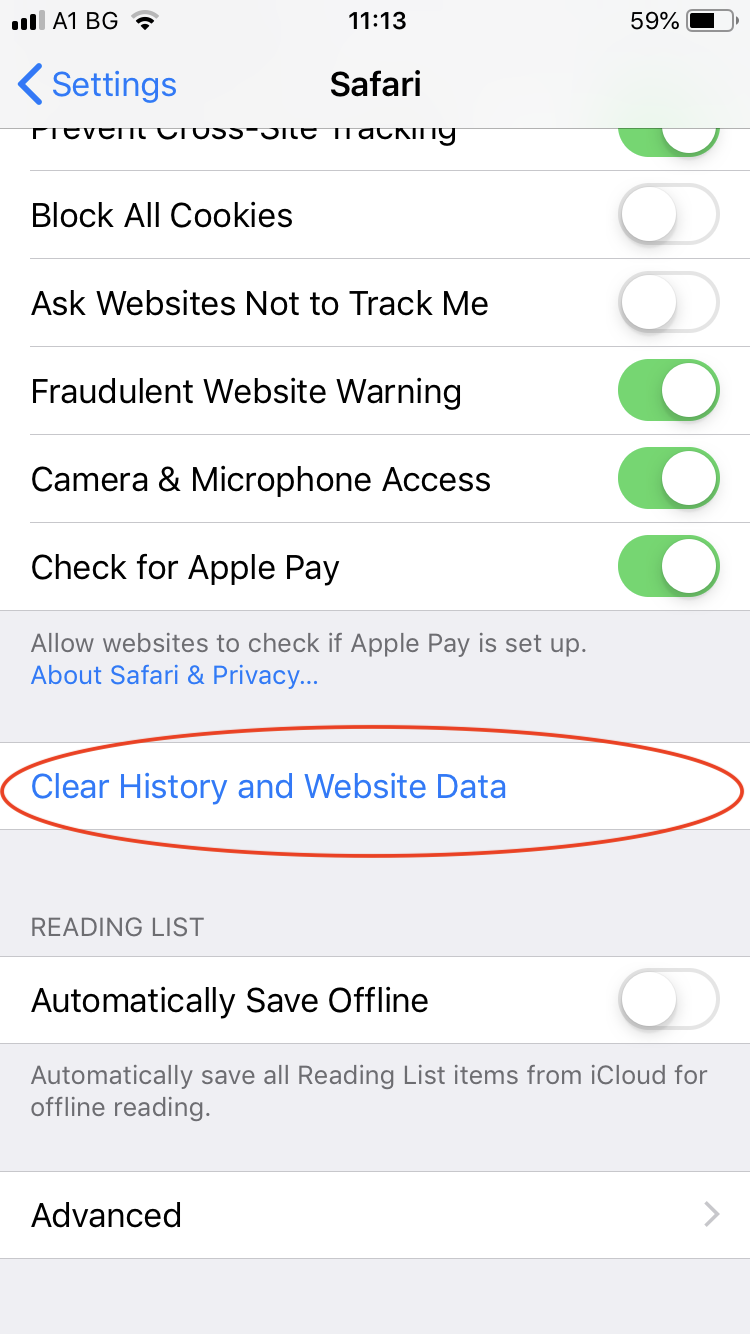
၎င်းသည် ရှာဖွေမှုမှတ်တမ်း၊ ကွက်ကီးများနှင့် ကက်ရှ်ထားသည့် လက်မှတ်အားလုံးကို ဖယ်ရှားသည်။
၈) VPN ကိုပိတ်ပါ သို့မဟုတ် အခြားကွန်ရက်တစ်ခုကို စမ်းကြည့်ပါ။
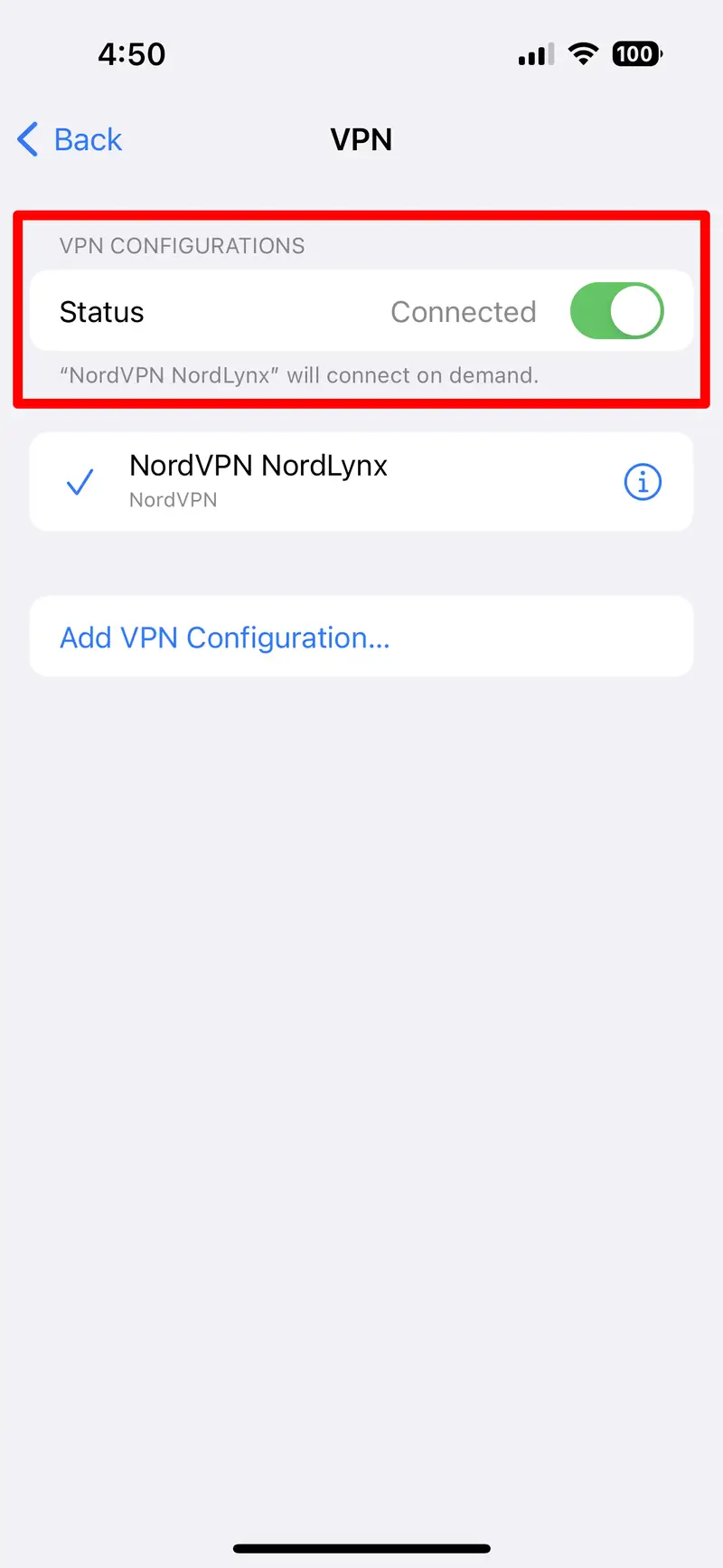
အကယ်၍ သင်သည် အများသူငှာ Wi-Fi ကွန်ရက်သို့ ချိတ်ဆက်ထားလျှင် သို့မဟုတ် VPN ကို အသုံးပြုပါက၊ ၎င်းတို့သည် လုံခြုံသော လက်မှတ်စစ်ဆေးမှုများကို ပိတ်ဆို့ သို့မဟုတ် ပြင်ဆင်နိုင်မည်ဖြစ်သည်။
အများသူငှာ ကွန်ရက်မှ ချိတ်ဆက်မှုကို ဖြတ်ပြီး မိုဘိုင်းဒေတာသို့ ပြောင်းပြီးနောက် ၎င်းကို သွားပါ။
ဆက်တင်များ > VPN
ပြီးလျှင် မည်သည့် VPN ကိုမဆို ပိတ်ပါ။
၉) Alternative Mail အက်ပ်ကို အသုံးပြုပါ။
Apple Mail အက်ပ်သည် အမှားအယွင်းကို ဆက်လက်ပြသနေပါက၊ ပြင်ပကုမ္ပဏီအီးမေးလ်ကလိုင်းယင့်ကို စမ်းကြည့်ပါ-
- Microsoft Outlook
- ဂျီမေးလ်
- မီးပွား
ဤအက်ပ်များသည် ဆာဗာအသိအမှတ်ပြုလက်မှတ်များကို ကိုင်တွယ်ရန် မတူညီသောနည်းလမ်းများကို မကြာခဏအသုံးပြုကြပြီး ပြဿနာကို ကျော်လွှားနိုင်သည်။
2. အဆင့်မြင့်ဖြေရှင်းချက်- AimerLab FixMate ဖြင့် iPhone "Server Identity ကို Verify မလုပ်နိုင်ဘူး" ကိုပြင်ပါ။
အထက်ဖော်ပြပါ ဖြေရှင်းချက်များသည် အဆိုပါပြဿနာကို မဖြေရှင်းပါက၊ သင့် iPhone သည် ပိုမိုနက်ရှိုင်းသော စနစ်အဆင့် bug သို့မဟုတ် iOS အကျင့်ပျက်ခြစားမှုမှ ကြုံတွေ့ရနိုင်ပြီး AimerLab FixMate သည် ဤနေရာတွင် ရောက်ရှိလာပါသည်။
AimerLab FixMate iOS နှင့်ပတ်သက်သည့် ပြဿနာပေါင်း 200 ကျော်ကို ဖြေရှင်းပေးနိုင်ပြီး ကဲ့သို့သော ပြဿနာများအတွက် အလုံးစုံပါဝင်သည့် ဖြေရှင်းချက်တစ်ခုကို ပေးဆောင်နိုင်သည်-
- Apple လိုဂိုတွင် ချိတ်ထားသည်။
- Boot ကွင်းများ
- အေးခဲနေသောမျက်နှာပြင်
- iOS အပ်ဒိတ်အမှားများ
- “ဆာဗာအထောက်အထားကို အတည်ပြု၍မရပါ” နှင့် အလားတူ SSL သို့မဟုတ် အီးမေးလ်ဆိုင်ရာ အမှားအယွင်းများ
အဆင့်ဆင့်လမ်းညွှန်- AimerLab FixMate ကိုအသုံးပြု၍ iPhone ကိုပြင်ခြင်း ဆာဗာ Identity Error ကိုစစ်ဆေးခြင်းမပြုနိုင်ပါ။
- FixMate Windows installer ကိုရယူပြီး စနစ်ထည့်သွင်းခြင်းလုပ်ငန်းစဉ်ကို အပြီးသတ်ရန် တရားဝင် AimerLab ဝဘ်ဆိုက်သို့ သွားပါ။
- FixMate ကိုဖွင့်ပြီး USB ကြိုးကို အသုံးပြု၍ သင့် iPhone ကို ချိတ်ဆက်ပါ၊ ထို့နောက် ဒေတာဆုံးရှုံးမှုမရှိဘဲ သင့် iPhone ကို ပြန်လည်ပြုပြင်ရန် Standard Repair မုဒ်ကို ရွေးချယ်ပါ။
- FixMate သည် သင့် iPhone မော်ဒယ်ကို ရှာဖွေပြီး သင့်လျော်သော iOS Firmware ဗားရှင်းကို တင်ပြမည်ဖြစ်ပြီး လုပ်ငန်းစဉ်စတင်ရန် နှိပ်ပါ။
- Firmware ကိုဒေါင်းလုဒ်လုပ်ပြီးသည်နှင့် Standard Repair ကိုစတင်ရန် နှိပ်ပြီး အတည်ပြုပါ။ လုပ်ငန်းစဉ်သည် မိနစ်အနည်းငယ်ကြာမည်ဖြစ်ပြီး သင့် iPhone ကို ပြင်ဆင်ပြီးသည်နှင့် ပုံမှန်အတိုင်း ပြန်လည်စတင်မည်ဖြစ်သည်။

3. နိဂုံး
အထူးသဖြင့် အရေးကြီးသောအီးမေးလ်များ သို့မဟုတ် ဝဘ်ဆိုက်များကို သင့်အား ဝင်ရောက်ကြည့်ရှုခြင်းမှ တားဆီးသည့်အခါတွင် iPhone ရှိ “ဆာဗာအထောက်အထားကို အတည်ပြု၍မရပါ” အမှားသည် အနှောင့်အယှက်ဖြစ်စေနိုင်သည်။ ကိစ္စအများစုတွင်၊ သင့်ဖုန်းကို ပြန်လည်စတင်ခြင်း၊ iOS ကို အပ်ဒိတ်လုပ်ခြင်း သို့မဟုတ် သင့်အီးမေးလ်အကောင့်ကို ပြန်လည်ထည့်သွင်းခြင်းကဲ့သို့သော ရိုးရှင်းသောအဆင့်များသည် ပြဿနာကို ဖြေရှင်းနိုင်မည်ဖြစ်သည်။ သို့သော်၊ ဤစံနှုန်းဖြေရှင်းနည်းများ အလုပ်မလုပ်ပါက၊ အရင်းခံအကြောင်းအရင်းသည် iOS စနစ်အတွင်း ပိုမိုနက်ရှိုင်းလာဖွယ်ရှိသည်။
AimerLab FixMate သည် အဖိုးမဖြတ်နိုင်သော သက်သေပြသည့်နေရာတွင်ဖြစ်သည်။ ၎င်း၏ Standard Mode ဖြင့်၊ ဓာတ်ပုံ၊ မက်ဆေ့ချ် သို့မဟုတ် အက်ပ်တစ်ခုမျှ မဆုံးရှုံးဘဲ အမှားကို သင်ပြင်နိုင်သည်။ ၎င်းသည် လျင်မြန်ခြင်း၊ ယုံကြည်စိတ်ချရပြီး ပုံမှန်ပြဿနာဖြေရှင်းခြင်းမထိနိုင်သော ချို့ယွင်းချက်အမျိုးအစားများကို ကိုင်တွယ်ရန် အထူးဒီဇိုင်းထုတ်ထားသည်။
သင့် iPhone သည် သင့်အကောင်းဆုံးကြိုးပမ်းမှုကြားမှ ဆာဗာအထောက်အထားအမှားကို ဆက်လက်ပြသနေပါက၊ အချိန်မဖြုန်းပါနှင့်၊ ဖိစီးမှုမပြုပါနှင့် – ဒေါင်းလုဒ်လုပ်ပါ။
AimerLab FixMate
မိနစ်ပိုင်းအတွင်း သင့် iPhone ၏ လုပ်ဆောင်နိုင်စွမ်းကို ပြန်လည်ရယူလိုက်ပါ။
- iPhone အမှား 75 ကို ဘယ်လိုဖြေရှင်းရမလဲ။
- iOS 18 မှာ iPhone မှာ Password တွေကို ဘယ်လိုရှာရမလဲ။
- iPhone ဘာကြောင့် အသံမမြည်တာလဲ။ ဒီနည်းလမ်းတွေက ဖြေရှင်းနည်းကောင်းတွေပါ။
- Find My iPhone ကို မှားယွင်းနေတဲ့နေရာကနေ ဘယ်လိုပြင်ရမလဲ။
- iPhone မှာ Airplane Mode က Location ကို ပိတ်ပစ်သလား။
- iPhone တွင် တစ်စုံတစ်ယောက်၏ တည်နေရာကို မည်သို့တောင်းဆိုရမည်နည်း။
- iPhone မှာ Pokemon Go ကို ဘယ်လို အတုလုပ်မလဲ။
- Aimerlab MobiGo GPS တည်နေရာ Spoofer ၏ခြုံငုံသုံးသပ်ချက်
- သင့် iPhone တွင် တည်နေရာကို မည်သို့ပြောင်းလဲမည်နည်း။
- iOS အတွက် ထိပ်တန်း ဂျီပီအက်စ် တည်နေရာ အတုအယောင် ၅ ခု
- GPS တည်နေရာရှာဖွေသူ အဓိပ္ပါယ်ဖွင့်ဆိုချက်နှင့် Spoofer အကြံပြုချက်
- Snapchat တွင် သင့်တည်နေရာကို မည်သို့ပြောင်းလဲမည်နည်း။
- iOS စက်ပစ္စည်းများတွင် တည်နေရာကို ရှာဖွေ/မျှဝေ/ဝှက်နည်း။