




Diagnostics နှင့် Repair Screen တွင် iPhone ပိတ်နေပုံကို ဘယ်လိုပြင်ရမလဲ။

1. iPhone Diagnostics Mode ကဘာလဲ။
iPhone Diagnostics Mode သည် ဟာ့ဒ်ဝဲနှင့် ဆော့ဖ်ဝဲပြဿနာများကို ဖြေရှင်းရန်အတွက် ဒီဇိုင်းထုတ်ထားသော iOS တွင် ထည့်သွင်းထားသော အထူးပြုကိရိယာတစ်ခုဖြစ်သည်။ ဤမုဒ်သည် ဘက်ထရီကျန်းမာရေး၊ ချိတ်ဆက်မှုနှင့် စက်တွင်းဟာ့ဒ်ဝဲအခြေအနေများအပါအဝင် စက်၏စွမ်းဆောင်ရည်အကြောင်း အသေးစိတ်အချက်အလက်များကို ပေးပါသည်။
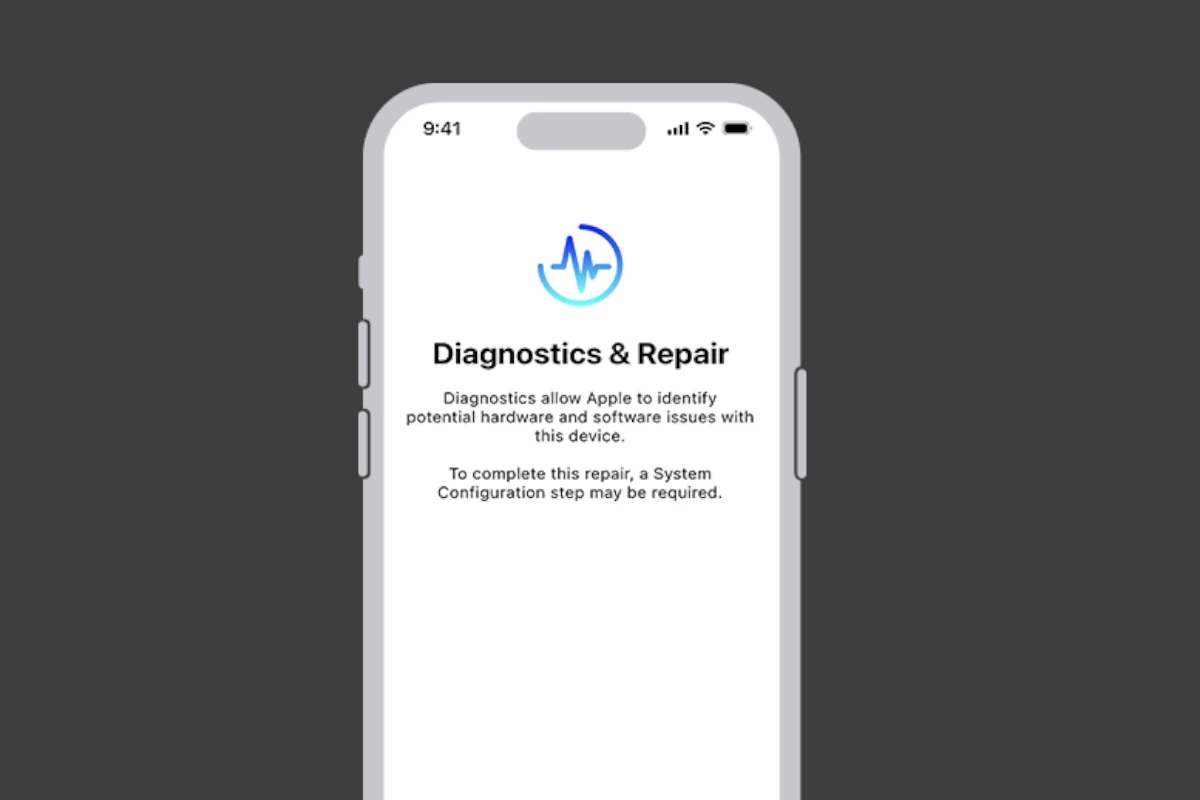
Apple နှင့် လုပ်ပိုင်ခွင့်ရ နည်းပညာရှင်များသည် စက်ပစ္စည်းကို ရုပ်ပိုင်းဆိုင်ရာ မဖွင့်ဘဲ ချို့ယွင်းချက်များကို ဖော်ထုတ်ရန် ပြုပြင်ခြင်း သို့မဟုတ် ဝန်ဆောင်မှုပေးခြင်းအတွင်း ရောဂါရှာဖွေရေးမုဒ်ကို အဓိကအသုံးပြုသည်။ သို့သော်၊ ရောဂါရှာဖွေရေးမုဒ်သည် တစ်ခါတစ်ရံတွင် မမျှော်လင့်ဘဲ စတင်အသုံးပြုနိုင်သည် သို့မဟုတ် မှန်ကန်စွာထွက်ရန် ပျက်ကွက်နိုင်ပြီး၊ ဖုန်းကို ““စက်ပေါ်တွင် အေးခဲသွားစေသည်။
ရောဂါရှာဖွေရေးနှင့် ပြုပြင်ရေး
"မျက်နှာပြင်။
2. iPhone တွင် Diagnostics ကိုမည်သို့လုပ်ဆောင်မည်နည်း။
သင့် iPhone ပေါ်တွင် ရောဂါရှာဖွေမှုများကို လုပ်ဆောင်ခြင်းသည် သင့်စက်ပစ္စည်းတွင် နောက်ခံပြဿနာရှိမရှိ ဆုံးဖြတ်ရန် ကူညီပေးပါသည်။ ဤသည်မှာ ရောဂါရှာဖွေခြင်းကို စတင်နိုင်ပုံဖြစ်သည်-
2.1 Apple ပံ့ပိုးမှုအက်ပ်ကို အသုံးပြုခြင်း။
- Apple Support အက်ပ်ကို ရယူပြီး သင့် iPhone တွင် ထည့်သွင်းပါ။
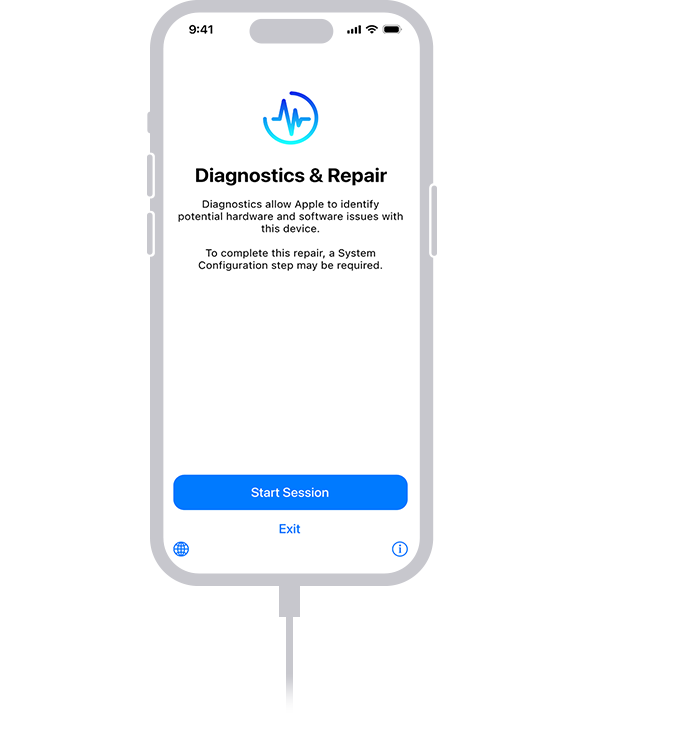
- သွားရန် ပံ့ပိုးမှုရယူပါ။ > စက်ပစ္စည်းစွမ်းဆောင်ရည် ပြဿနာများ > ပြေး ရောဂါရှာဖွေရေး နှင့် Sessoin စတင်ပါ။ .
- မျက်နှာပြင်ပေါ်ရှိ အချက်ပြချက်များကို လိုက်နာခြင်းဖြင့် သင့်စက်ပေါ်တွင် အမှားရှာဖွေမှုများကို စတင်ပါ။
2.2 ဆက်တင်များမှတဆင့်
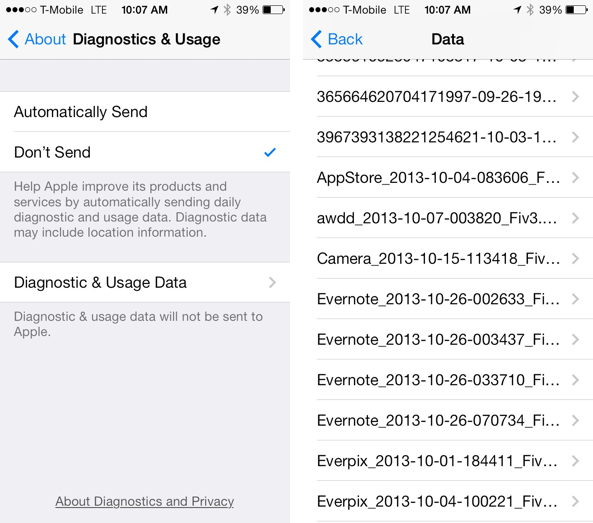
- သွားရန် အထွေထွေ > အဖွင့်အားဖြင့် အကြောင်းစုံ ဆက်တင်များ ဘောင်။
- အကယ်၍ သင့်စက်ပစ္စည်းသည် ဟာ့ဒ်ဝဲပြဿနာများကို တွေ့ရှိပါက၊ ၎င်းသည် ပြပေးမည်ဖြစ်သည်။ ရောဂါရှာဖွေရေးနှင့် အသုံးပြုမှု စမ်းသပ်မှုတစ်ခုလုပ်ဆောင်နိုင်သည့် ရွေးချယ်မှု။
2.3 အဝေးထိန်းပံ့ပိုးမှုမှတဆင့်
Apple ပံ့ပိုးကူညီမှုနှင့် ဆက်သွယ်ပါ၊ ၎င်းတို့သည် သင့်အား ရောဂါရှာဖွေစမ်းသပ်မှုတစ်ခုကို အဝေးမှ လုပ်ဆောင်နိုင်သည့် URL (ဥပမာ၊ https://getsupport.apple.com/self-service-diagnostics) သို့ လမ်းညွှန်ပေးနိုင်ပါသည်။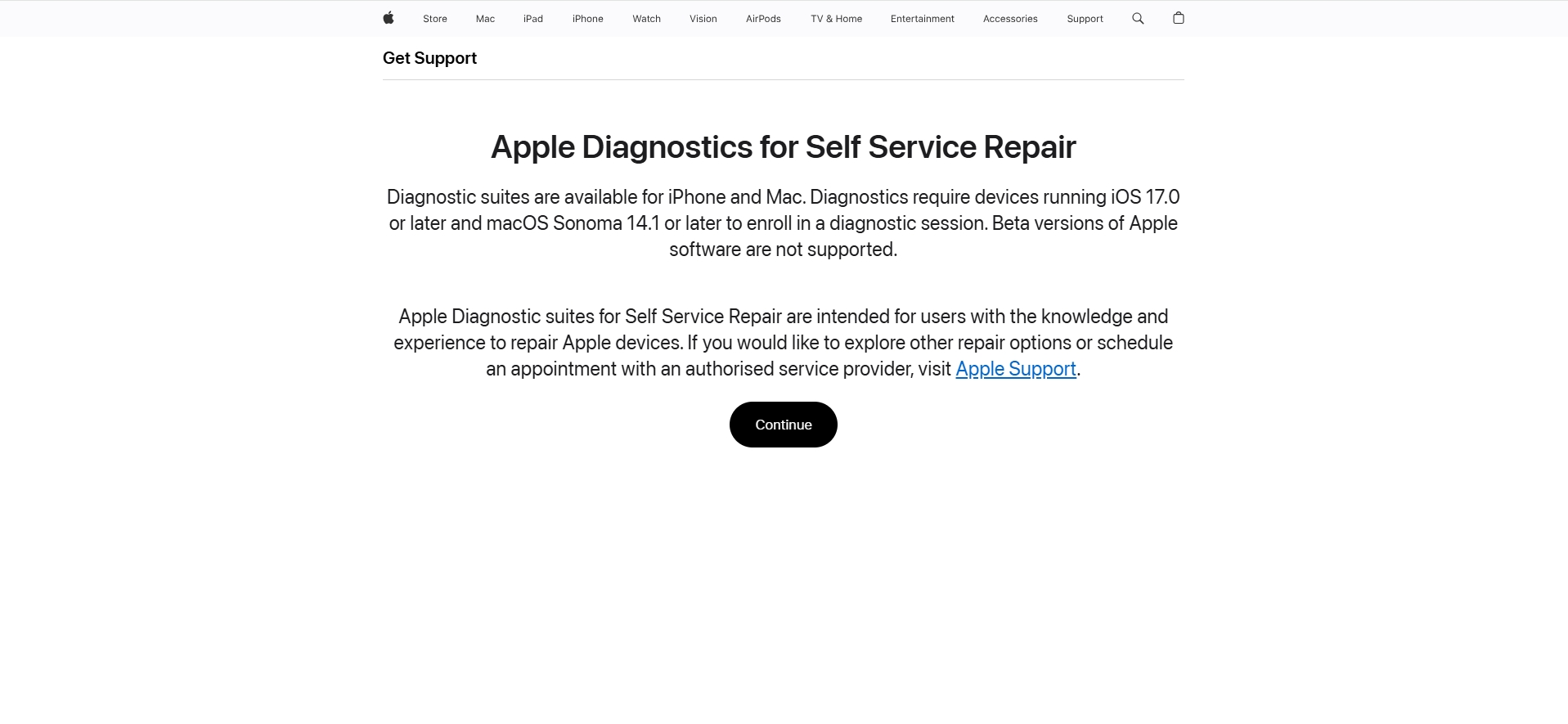
2.4 ခလုတ်များကို ပေါင်းစပ်အသုံးပြုခြင်း။
ရောဂါရှာဖွေရေးမုဒ်သို့ဝင်ရောက်ရန် သတိပေးသောအခါ iPhone ကို ပြန်လည်စတင်ပြီး သီးခြားခလုတ်များ (အသံအတိုးအကျယ်နှင့် ပါဝါခလုတ်များကဲ့သို့) ဖိထားပါ။ ဤရွေးချယ်မှုသည် ယေဘုယျအားဖြင့် အဆင့်မြင့်အသုံးပြုသူများ သို့မဟုတ် နည်းပညာရှင်များအတွက်ဖြစ်သည်။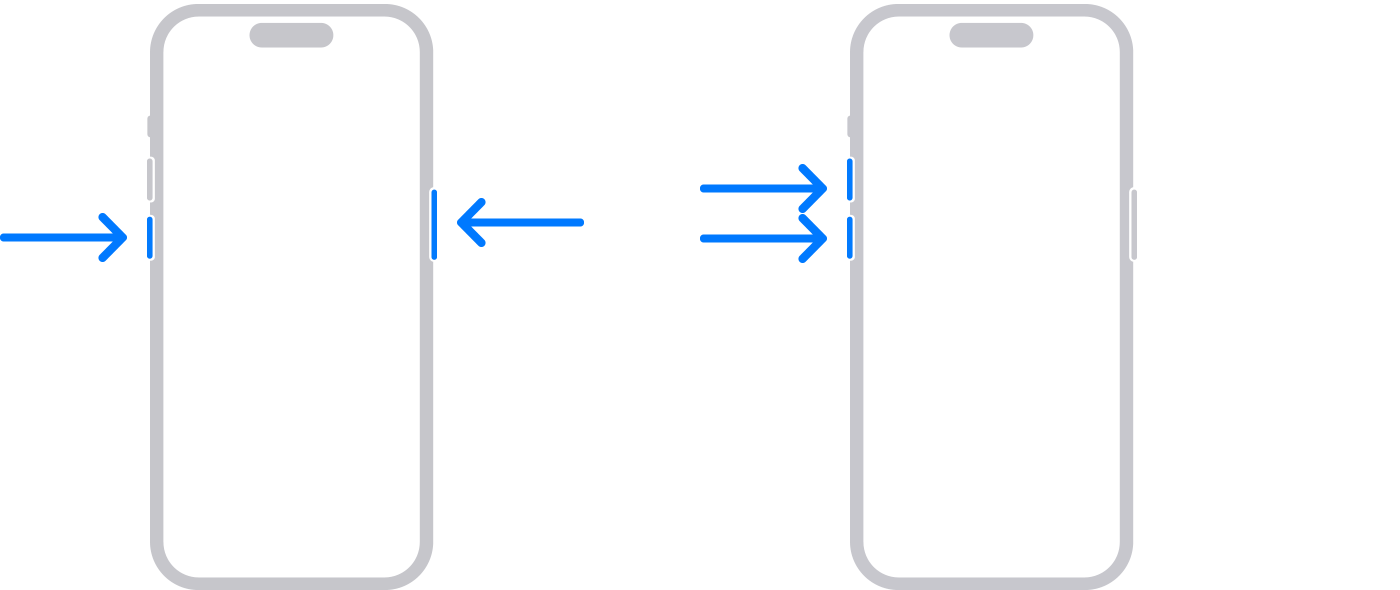
ဤနည်းလမ်းများသည် ပြဿနာဖြေရှင်းခြင်းအတွက် အထောက်အကူဖြစ်စေသော်လည်း ရောဂါရှာဖွေရေးမုဒ်တွင် တုံ့ပြန်မှုမရှိတော့သည့်အခါ ပြဿနာများ ဖြစ်ပေါ်လာပါသည်။
3. ရောဂါရှာဖွေခြင်းနှင့် ပြုပြင်ခြင်းစခရင်တွင် ပိတ်နေသည့် iPhone ကို မည်သို့ပြုပြင်မည်နည်း။
သင့် iPhone သည် "Diagnostics and Repair" မျက်နှာပြင်ပေါ်တွင် ပိတ်မိနေပါက၊ လုပ်ဆောင်နိုင်စွမ်းကို ပြန်လည်ရယူရန် အောက်ပါအဆင့်များကို လိုက်နာပါ-
3.1 သင့် iPhone ကို အတင်းပြန်ဖွင့်ပါ။
အတင်းပြန်ဖွင့်ခြင်းသည် ပြဿနာကိုဖြေရှင်းရန် အရိုးရှင်းဆုံးနည်းလမ်းဖြစ်သည်။
- iPhone 8 နှင့်အထက်အတွက်- Apple လိုဂိုပေါ်လာသည်အထိ သင့်စက်ပေါ်ရှိ အသံအတိုးအကျယ်၊ အသံအတိုးအကျယ်နှင့် ဘေးဘက်ခလုတ်များကို နှိပ်၍ ဖိထားပါ။
- iPhone 7/7 Plus အတွက်- Apple လိုဂိုပေါ်လာသည်အထိ အသံနှင့် ပါဝါခလုတ်ကို တစ်ပြိုင်နက် ဖိထားပါ။
- iPhone 6 နှင့်အထက်အတွက်- Apple လိုဂိုပေါ်လာသည်အထိ ပင်မနှင့် ပါဝါခလုတ်ကို တစ်ပြိုင်နက် ဖိထားပါ။

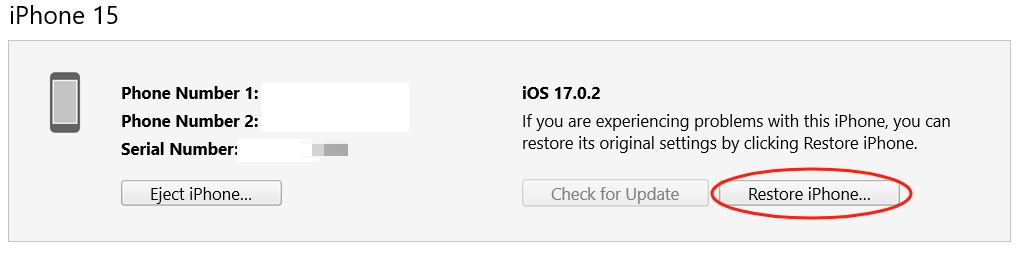
3.2 iTunes/Finder မှတစ်ဆင့် အပ်ဒိတ် သို့မဟုတ် ပြန်လည်ရယူပါ။
သင့်စက်ပစ္စည်းကို ကွန်ပျူတာနှင့် ချိတ်ဆက်ခြင်းနှင့် iTunes (သို့မဟုတ် macOS Catalina နှင့် နောက်ပိုင်းတွင် Finder) ကို အသုံးပြုခြင်းဖြင့် ဆော့ဖ်ဝဲပြဿနာများကို ဖြေရှင်းရန် ကူညီပေးနိုင်ပါသည်။
- သင်၏ iPhone ကို Recovery Mode ထဲသို့ထည့်ပါ။
- ရွေးပါ။ မွမ်းမံ သင့်ဒေတာကို မဖျက်ဘဲ iOS ကို ပြန်လည်ရယူရန်။
- အပ်ဒိတ်အလုပ်မလုပ်ပါက၊ ရွေးချယ်ပါ။ ပြန်ယူပါ။ စက်ပစ္စည်းကို အလုံးစုံ ပြန်လည်သတ်မှတ်ရန်။
3.3 ဆက်တင်များကို ပြန်လည်သတ်မှတ်ပါ။
စက်ပစ္စည်းသည် တုံ့ပြန်မှုဖြစ်လာသော်လည်း ချို့ယွင်းချက်များရှိနေပါက-
သင်၏ဆက်တင်များအားလုံးကို ပြန်လည်သတ်မှတ်ရန်၊ သို့သွားပါ။
ဆက်တင်များ
>
အထွေထွေ
>
ပြန်လည်သတ်မှတ်ပါ။
>
ဆက်တင်များအားလုံးကို ပြန်လည်သတ်မှတ်ပါ။
; ၎င်းသည် ကိုယ်ရေးကိုယ်တာဒေတာကို မဖျက်ဘဲ ဆက်တင်များအားလုံးကို ၎င်းတို့၏ မူလပုံစံများသို့ ပြန်လည်ရောက်ရှိစေမည်ဖြစ်သည်။

3.4 Apple Support ကို ဆက်သွယ်ပါ။
အထက်ဖော်ပြပါ နည်းလမ်းများ တစ်ခုမှ အလုပ်မလုပ်ပါက Apple Support ကို ဆက်သွယ်ခြင်း သို့မဟုတ် Apple Store သို့ သွားရောက်ခြင်း လိုအပ်ပါသည်။ ပညာရှင်တစ်ဦးသည် သင့်စက်ပစ္စည်းကို ကိုယ်တိုင်စစ်ဆေးပြီး ပြုပြင်နိုင်ပါသည်။
4. AimerLab FixMate ဖြင့် Diagnostics and Repair Screen တွင် ပိတ်နေသည့် Advanced Fix iPhone
ဆက်တိုက်ပြဿနာများအတွက်၊ ပရော်ဖက်ရှင်နယ်ဆော့ဖ်ဝဲကိုကြိုက်သည်။
AimerLab FixMate
ယုံကြည်စိတ်ချရသော၊ အသုံးပြုရလွယ်ကူသော ဖြေရှင်းချက်တစ်ခုကို ပေးဆောင်သည်။
AimerLab FixMate
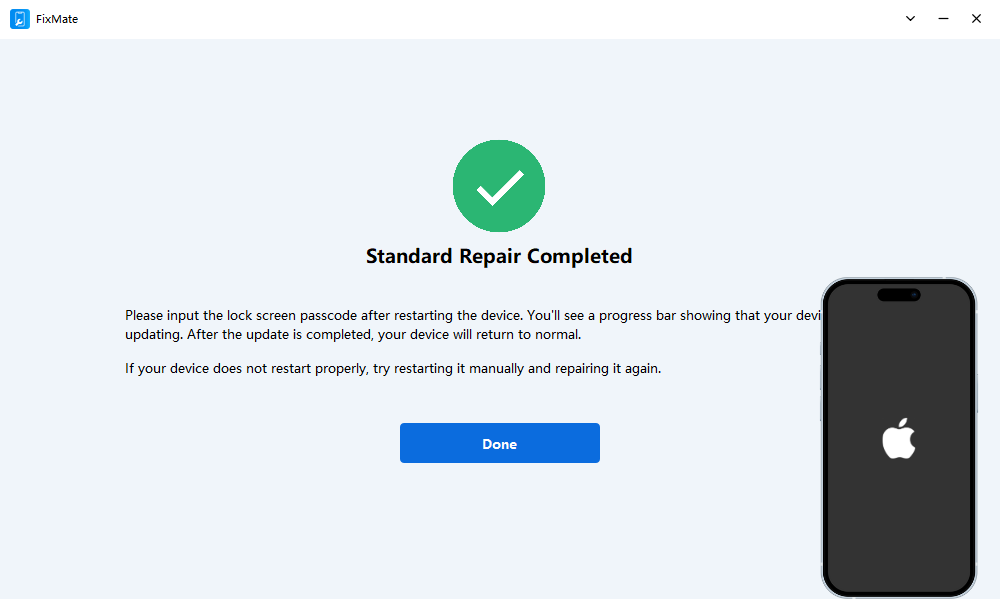
boot loops၊ black screens နှင့် diagnostics mode တွင်ပိတ်မိခြင်းစသည့်အမျိုးမျိုးသော iPhone ပြဿနာများကိုဖြေရှင်းရန် အစွမ်းထက်သော iOS ပြုပြင်ရေးကိရိယာတစ်ခုဖြစ်သည်။ စက်ပစ္စည်းကို ထိရောက်စွာ ပြုပြင်နေစဉ်တွင် သင့်ဒေတာများ နဂိုအတိုင်း ရှိနေကြောင်း သေချာစေသည်။
သင်၏ iPhone ကိုပြုပြင်ရန်အဆင့်များ
ရောဂါရှာဖွေခြင်းနှင့် ပြုပြင်ခြင်း စခရင်ပိတ်နေသည့် ပြဿနာ
FixMate နှင့်
အဆင့် 1- အောက်ဖော်ပြပါ installer ဒေါင်းလုဒ်ခလုတ်ကိုနှိပ်ခြင်းဖြင့် FixMate ဆော့ဖ်ဝဲကို ဒေါင်းလုဒ်လုပ်ပါ၊ ထို့နောက် ၎င်းကို သင်၏ Windows ကွန်ပျူတာတွင် ထည့်သွင်းပါ။
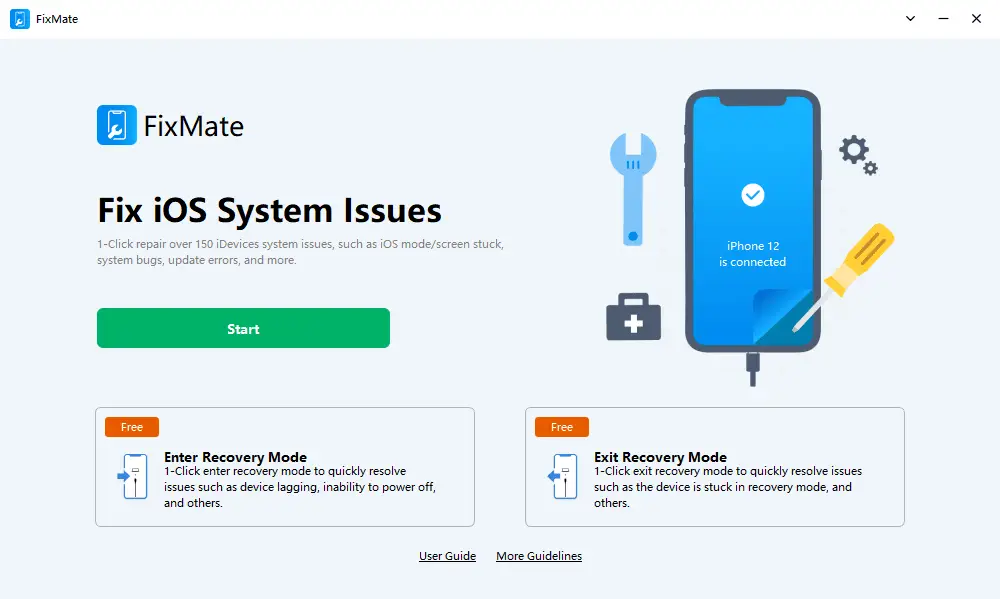
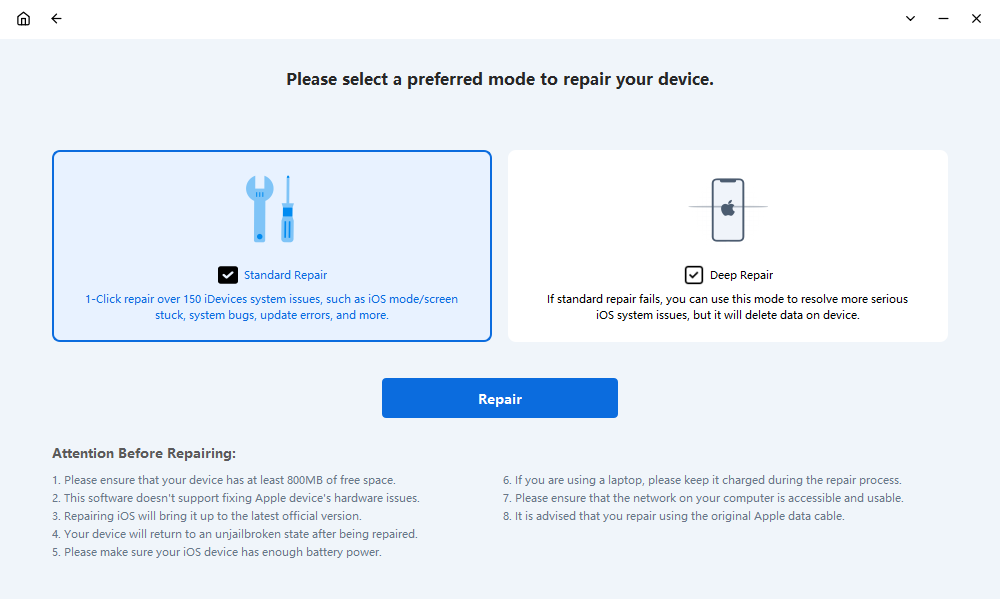
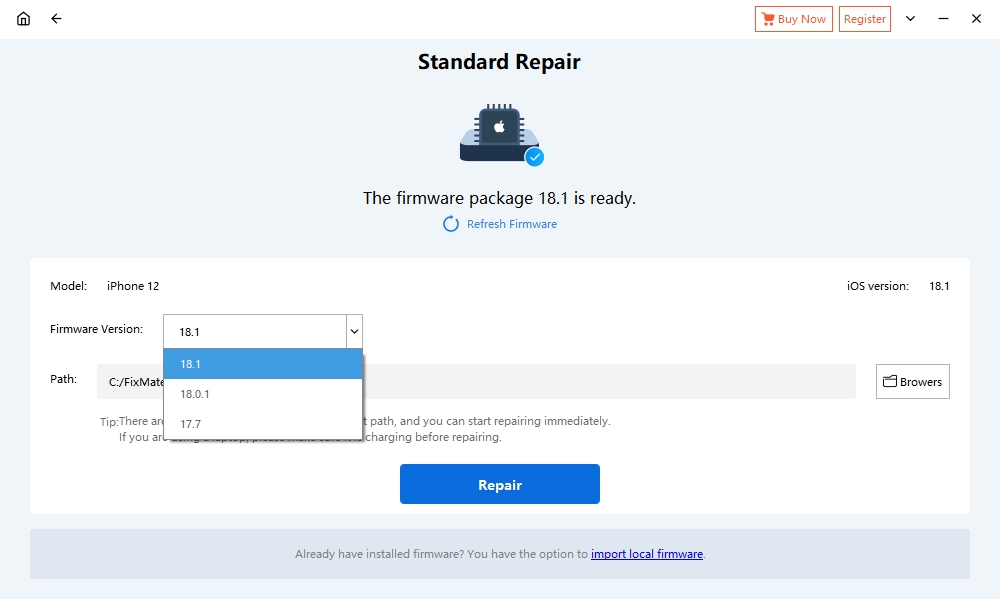
အဆင့် 3: ကိုရွေးချယ်ပါ။
စံပြုပြင်ခြင်း။
မည်သည့်ဒေတာကိုမျှ မထိခိုက်စေဘဲ ဘုံပြဿနာများကို ဖြေရှင်းရန် ရွေးချယ်မှု။ ပြင်းထန်သောပြဿနာများအတွက် အသုံးပြု
နက်ရှိုင်းစွာ ပြုပြင်ခြင်း။
(၎င်းသည် ဒေတာကို ဖျက်ပစ်မည်)။

4. နိဂုံး
“ရောဂါရှာဖွေခြင်းနှင့် ပြုပြင်ခြင်း” မျက်နှာပြင်ပေါ်တွင် ပိတ်မိနေခြင်းသည် စိတ်ပျက်စရာဖြစ်နိုင်သော်လည်း လက်တွေ့ကျသောဖြေရှင်းနည်းများနှင့် ပြဿနာတစ်ခုဖြစ်သည်။ အတင်းပြန်စခြင်းနှင့် ပြန်လည်ရယူခြင်းမုဒ်ကဲ့သို့သော အခြေခံပြဿနာဖြေရှင်းနည်းများ မကြာခဏဆိုသလို ဖြေရှင်းပေးပါသည်။ သို့သော်၊ ယုံကြည်စိတ်ချရပြီး ထိရောက်သောပြင်ဆင်မှုအတွက်၊ AimerLab FixMate ကဲ့သို့သော ကိရိယာများသည် အဆုံးစွန်သောဖြေရှင်းချက်အဖြစ် ထင်ရှားသည်။
သင်သည် နည်းပညာအတွေ့အကြုံမရှိသေးသူ သို့မဟုတ် အတွေ့အကြုံရင့်သောအသုံးပြုသူဖြစ်စေ AimerLab FixMate သည် သင့်ဒေတာကို အန္တရာယ်မရှိဘဲ သင့် iPhone ပြန်လည်ရယူရန် ချောမွေ့သောနည်းလမ်းကို ပေးစွမ်းသည်။ အကယ်၍ သင်သည် ခိုင်မာသော iOS ပြဿနာများကို ကိုင်တွယ်ဖြေရှင်းရန် အားကိုးရလောက်သော၊ အသုံးပြုရလွယ်ကူသော tool ကို ရှာဖွေနေပါက၊
AimerLab FixMate
အလွန်အကြံပြုထားသည်။ ၎င်းကို ယနေ့ ဒေါင်းလုဒ်လုပ်ပြီး သင့် iPhone သည် အမြဲတမ်း အကောင်းဆုံး လုပ်ဆောင်နေကြောင်း သေချာပါစေ။
- "သင့် iPhone ရဲ့ Passcode ကို အတည်ပြုရာမှာ အမှားအယွင်းတစ်ခု ရှိခဲ့လား" ကို ဘယ်လိုပြင်ဆင်ရမလဲ။
- “Finish on New iPhone” မှာ ပိတ်မိနေတာကို ဘယ်လိုပြင်ရမလဲ။
- iPhone မှာ iOS 27 Beta ကို ဘယ်လိုဒေါင်းလုဒ်လုပ်ရမလဲ။
- iPhone File မှာ Stunk ဖြစ်နေတာကို ဘယ်လိုပြင်ရမလဲ။
- iPhone စပီကာ မီးခိုးရောင်ဖြစ်နေတာကို ဘယ်လိုဖြေရှင်းမလဲ။
- iPhone ကို ပြန်လည်ရယူ၍မရသော အမှား ၉ ကို မည်သို့ပြင်ဆင်ရမည်နည်း။
- iPhone မှာ Pokemon Go ကို ဘယ်လို အတုလုပ်မလဲ။
- Aimerlab MobiGo GPS တည်နေရာ Spoofer ၏ခြုံငုံသုံးသပ်ချက်
- သင့် iPhone တွင် တည်နေရာကို မည်သို့ပြောင်းလဲမည်နည်း။
- iOS အတွက် ထိပ်တန်း ဂျီပီအက်စ် တည်နေရာ အတုအယောင် ၅ ခု
- GPS တည်နေရာရှာဖွေသူ အဓိပ္ပါယ်ဖွင့်ဆိုချက်နှင့် Spoofer အကြံပြုချက်
- Snapchat တွင် သင့်တည်နေရာကို မည်သို့ပြောင်းလဲမည်နည်း။
- iOS စက်ပစ္စည်းများတွင် တည်နေရာကို ရှာဖွေ/မျှဝေ/ဝှက်နည်း။