




How to Fix iPhone Stuck on Install Now? Troubleshooting Full Guide

iPhone သည် လုပ်ဆောင်ချက်များစွာနှင့် လုပ်ဆောင်ချက်များကို ပံ့ပိုးပေးသည့် လူကြိုက်များပြီး အဆင့်မြင့်စမတ်ဖုန်းတစ်ခုဖြစ်သည်။ သို့သော်၊ အသုံးပြုသူများသည် 'Install Now' ဖန်သားပြင်တွင် iPhone တွင် ပိတ်မိနေခြင်းကဲ့သို့သော ဆော့ဖ်ဝဲလ်အပ်ဒိတ်များအတွင်း ရံဖန်ရံခါ ပြဿနာများ ကြုံတွေ့ရနိုင်သည်။ ဤဆောင်းပါးသည် ဤပြဿနာ၏နောက်ကွယ်ရှိ အကြောင်းရင်းများကို စေ့စေ့စပ်စပ်လေ့လာရန် ရည်ရွယ်ပြီး၊ တပ်ဆင်ခြင်းလုပ်ငန်းစဉ်အတွင်း iPhone များ ဘာကြောင့်ပိတ်မိနိုင်သည်ကို ရှာဖွေရန်နှင့် ပြဿနာကိုဖြေရှင်းရန် ထိရောက်သောဖြေရှင်းနည်းများကို ပေးစွမ်းရန် ရည်ရွယ်ပါသည်။
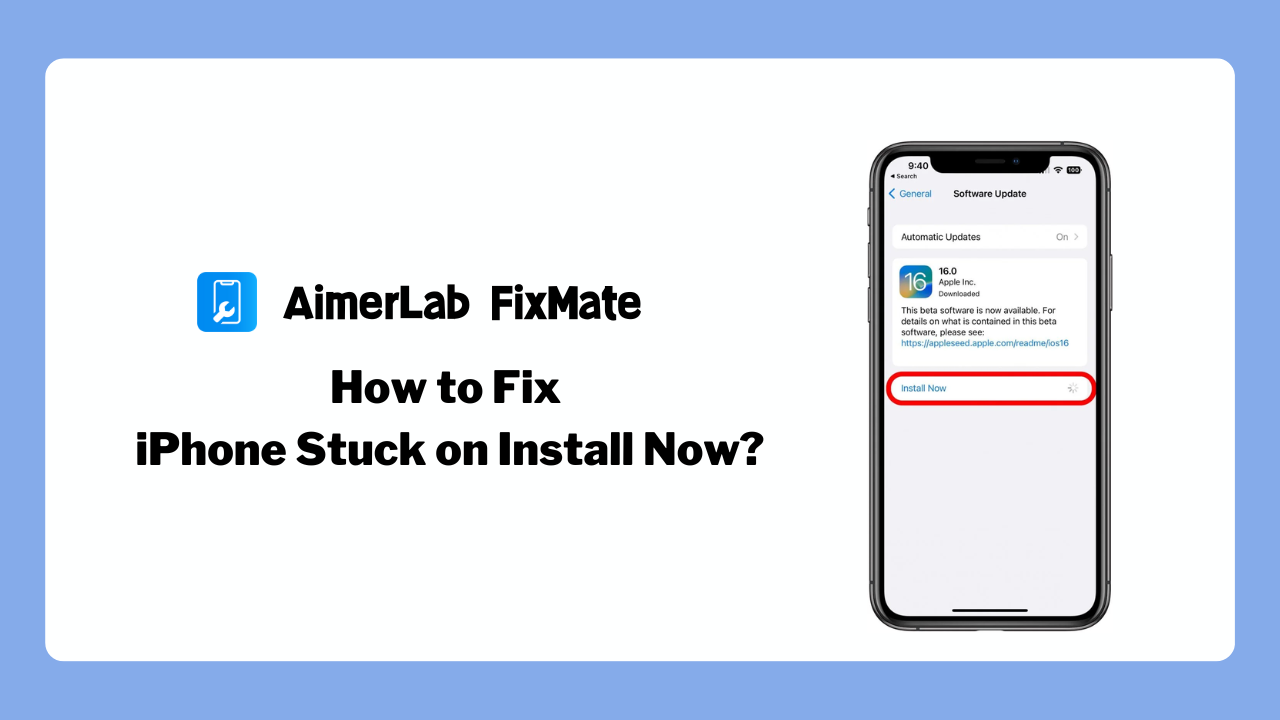
1. ယခုထည့်သွင်းရာတွင် iPhone သည် မည်ကဲ့သို့ ပိတ်မိနေသနည်း။
iPhone တွင် ဆော့ဖ်ဝဲအပ်ဒိတ်လုပ်နေစဉ် 'Install Now' မျက်နှာပြင်သည် ပေါ်လာသည်။ ဆော့ဖ်ဝဲအပ်ဒိတ်တစ်ခု စတင်သောအခါ၊ စက်သည် နောက်ဆုံးထွက် iOS ဗားရှင်းကို ဒေါင်းလုဒ်လုပ်ကာ ထည့်သွင်းရန် ပြင်ဆင်သည်။ 'Install Now' မျက်နှာပြင်သည် အမှန်တကယ် တပ်ဆင်ခြင်းလုပ်ငန်းစဉ်ကို လုပ်ဆောင်သည့်နေရာဖြစ်သည်။ သို့သော်၊ အကြောင်းရင်းများစွာသည် ဤအဆင့်တွင် iPhone ကို ပိတ်မိသွားစေနိုင်ပြီး အသုံးပြုသူများသည် အပ်ဒိတ်ကို ဆက်လက်လုပ်ဆောင်၍မရတော့ပါ။
2. အဘယ်ကြောင့် iPhone ကိုယခုထည့်သွင်းခြင်းတွင်ပိတ်မိသနည်း။
ဆော့ဖ်ဝဲလ်အပ်ဒိတ်လုပ်နေစဉ်အတွင်း iPhone သည် 'Install Now' မျက်နှာပြင်ပေါ်တွင် ပိတ်မိရသည့်အကြောင်းရင်းများစွာရှိနိုင်သည်။ ဤသည်မှာ ဖြစ်နိုင်သော အကြောင်းရင်းအချို့ ဖြစ်သည်-
- သိုလှောင်ခန်းနေရာ မလုံလောက်ခြင်း။ − iOS ကို အပ်ဒိတ်လုပ်သောအခါ၊ အပ်ဒိတ်ကို ဒေါင်းလုဒ်လုပ်ပြီး ထည့်သွင်းရန် စက်ပစ္စည်းသည် နေရာလွတ်အချို့ လိုအပ်သည်။ သင့် iPhone တွင် သိုလှောင်မှုပမာဏ အကန့်အသတ်ရှိပြီး နေရာအလုံအလောက်မရှိပါက၊ တပ်ဆင်ခြင်းလုပ်ငန်းစဉ်သည် ပြဿနာများနှင့် ကြုံတွေ့ရနိုင်ပြီး စက်ပိတ်သွားသည်အထိ ဖြစ်နိုင်ပါသည်။
- အင်တာနက်ချိတ်ဆက်မှု ညံ့ဖျင်းခြင်း။ : ဆော့ဖ်ဝဲအပ်ဒိတ်များအတွင်း တည်ငြိမ်ပြီး ယုံကြည်စိတ်ချရသော အင်တာနက်ချိတ်ဆက်မှုသည် အရေးကြီးပါသည်။ အင်တာနက်ချိတ်ဆက်မှု အားနည်းနေပါက သို့မဟုတ် ပြတ်တောက်ပါက၊ ၎င်းသည် ဒေါင်းလုဒ်လုပ်ခြင်း သို့မဟုတ် တပ်ဆင်ခြင်းလုပ်ငန်းစဉ်ကို နှောင့်ယှက်နိုင်ပြီး iPhone ကို “Install Now†မျက်နှာပြင်ပေါ်တွင် ပိတ်မိသွားနိုင်သည်။
- Software Compatibility ပြဿနာများ − လက်ရှိ iOS ဗားရှင်းနှင့် ထည့်သွင်းထားသည့် အပ်ဒိတ်ကြားတွင် လိုက်ဖက်ညီမှု ပြဿနာများသည် iPhone ကို ပိတ်မိသွားစေနိုင်သည်။ စက်တွင် ထည့်သွင်းထားသည့် ခေတ်မမီတော့သော သို့မဟုတ် မကိုက်ညီသော အက်ပ်များ သို့မဟုတ် ပြုပြင်ပြောင်းလဲမှုများသည် အပ်ဒိတ်လုပ်ငန်းစဉ်အတွင်း ပဋိပက္ခများကို ဖန်တီးနိုင်ပြီး တပ်ဆင်မှုကို ဆက်လက်လုပ်ဆောင်၍မရပါ။
- ဆော့ဖ်ဝဲလ် ချို့ယွင်းချက်များ - ရံဖန်ရံခါ၊ ဆော့ဖ်ဝဲလ်ချို့ယွင်းချက်များ သို့မဟုတ် ချို့ယွင်းချက်များသည် အပ်ဒိတ်လုပ်ငန်းစဉ်အတွင်း iPhone ကို “Install Now†မျက်နှာပြင်ပေါ်တွင် ပိတ်မိသွားစေသည်။ ဤချို့ယွင်းချက်များသည် ယာယီဖြစ်နိုင်ပြီး စက်ပစ္စည်းကို ပြန်လည်စတင်ခြင်း သို့မဟုတ် ခက်ခက်ခဲခဲပြန်လည်သတ်မှတ်ခြင်းဖြင့် ဖြေရှင်းနိုင်ပါသည်။
- Hardware ပြဿနာများ : ရှားပါးသောကိစ္စများတွင်၊ ဟာ့ဒ်ဝဲပြဿနာများသည် ဆော့ဖ်ဝဲလ်မွမ်းမံစဉ်အတွင်း iPhone တစ်လုံးကို ပိတ်မိစေနိုင်သည်။ ပရိုဆက်ဆာ သို့မဟုတ် မမ်မိုရီကဲ့သို့သော စက်ပစ္စည်း၏အတွင်းပိုင်း အစိတ်အပိုင်းများနှင့် ပြဿနာများသည် တပ်ဆင်ခြင်းလုပ်ငန်းစဉ်ကို အေးခဲစေခြင်း သို့မဟုတ် မတိုးတက်ခြင်းဆီသို့ ဦးတည်သွားစေနိုင်သည်။
3. ယခု install တွင်ပိတ်နေသော iPhone ကိုမည်သို့ပြုပြင်မည်နည်း။
သင့် iPhone သည် “Install Now†မျက်နှာပြင်ပေါ်တွင် ပိတ်မိနေပါက ပြဿနာကိုဖြေရှင်းရန် အောက်ပါပြဿနာဖြေရှင်းရေးအဆင့်များကို လိုက်နာရန် အကြံပြုအပ်ပါသည်။
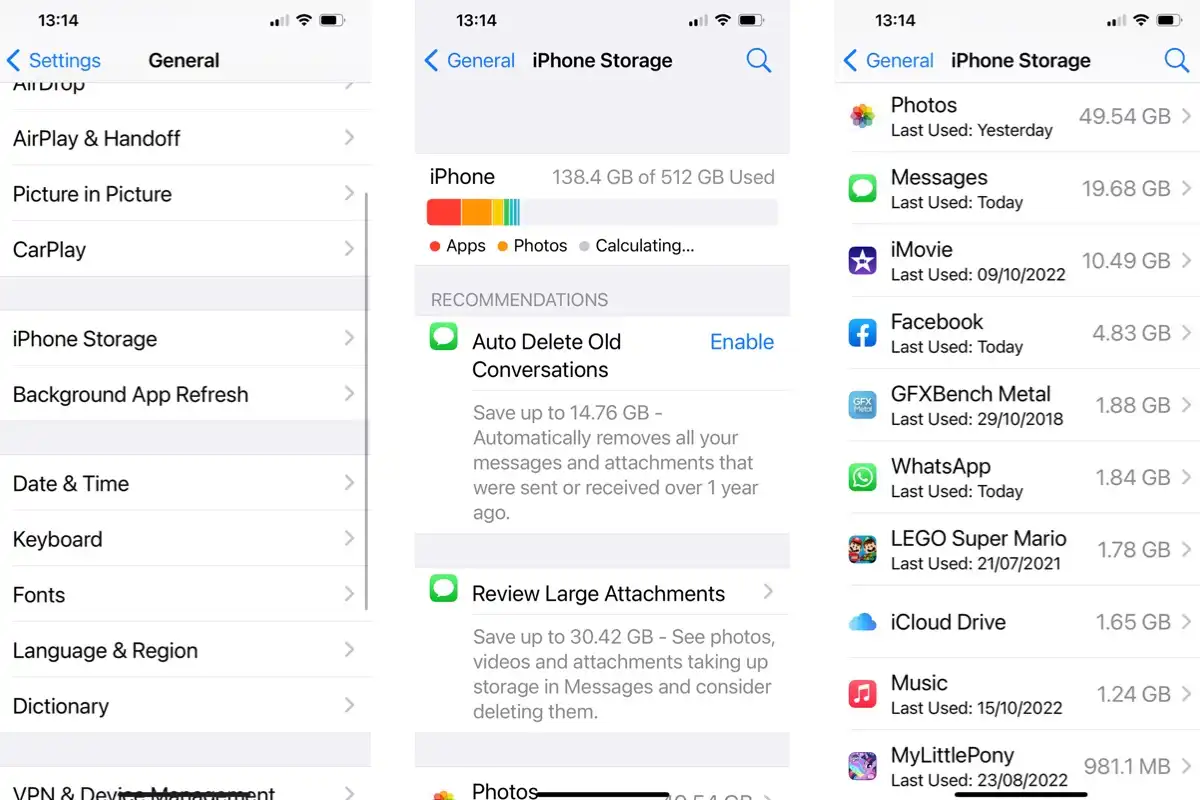
3.1 ရနိုင်သော သိုလှောင်မှုကို စစ်ဆေးပါ။
သင့် iPhone တွင် ရနိုင်သော သိုလှောင်မှုကို စစ်ဆေးခြင်းဖြင့် စတင်ပါ။ သွားပါ။
ဆက်တင်များ
>
အထွေထွေ
>
iPhone သိုလှောင်မှု
သင့်တွင် လုံလောက်သော နေရာလွတ်ရှိရန် သေချာပါစေ။ သိုလှောင်မှု ကန့်သတ်ထားပါက နေရာပိုဖန်တီးရန် မလိုအပ်သော ဖိုင်များ၊ အက်ပ်များ သို့မဟုတ် မီဒီယာကို ဖျက်ရန် စဉ်းစားပါ။
3.2 တည်ငြိမ်သောအင်တာနက်ချိတ်ဆက်မှုကို သေချာပါစေ။
သင့်အင်တာနက်ချိတ်ဆက်မှုသည် ယုံကြည်စိတ်ချရပြီး ကိုက်ညီမှုရှိမရှိ စစ်ဆေးပါ။ အားကောင်းသော Wi-Fi ကွန်ရက်သို့ ချိတ်ဆက်ပါ သို့မဟုတ် လိုအပ်ပါက ဆယ်လူလာဒေတာကို အသုံးပြုပါ။ ချိတ်ဆက်မှုမကောင်းပါက၊ Wi-Fi router သို့ ပိုမိုနီးကပ်စွာရွှေ့ပါ သို့မဟုတ် သင့် router ကို ပြန်လည်စတင်ပါ။

3.3 Hard Restart လုပ်ပါ။
ယာယီဆော့ဖ်ဝဲလ်ချို့ယွင်းချက်များကိုဖြေရှင်းရန် ခက်ခဲစွာပြန်လည်စတင်ပါ။ အသစ်ထွက်ရှိထားသော iPhone မော်ဒယ်များတွင် အသံအတိုးအကျယ်ခလုတ်ကို အမြန်နှိပ်ပြီး လွှတ်ပါ၊ ထို့နောက် အသံအတိုးအကျယ်ခလုတ်ကို အမြန်နှိပ်ပြီး လွှတ်လိုက်ပါ။ နောက်ဆုံးတွင် Apple လိုဂိုပေါ်လာသည်အထိ ဘေးဘက်ခလုတ်ကို စက္ကန့်အနည်းငယ်ကြာ ဖိထားပါ။ မော်ဒယ်ဟောင်းများအတွက်၊ Apple လိုဂိုပေါ်လာသည်အထိ ပင်မခလုတ်နှင့် ဘေး (သို့မဟုတ်) အပေါ်ဘက်ခလုတ်တို့ကို တစ်ပြိုင်နက် ဖိထားပါ။

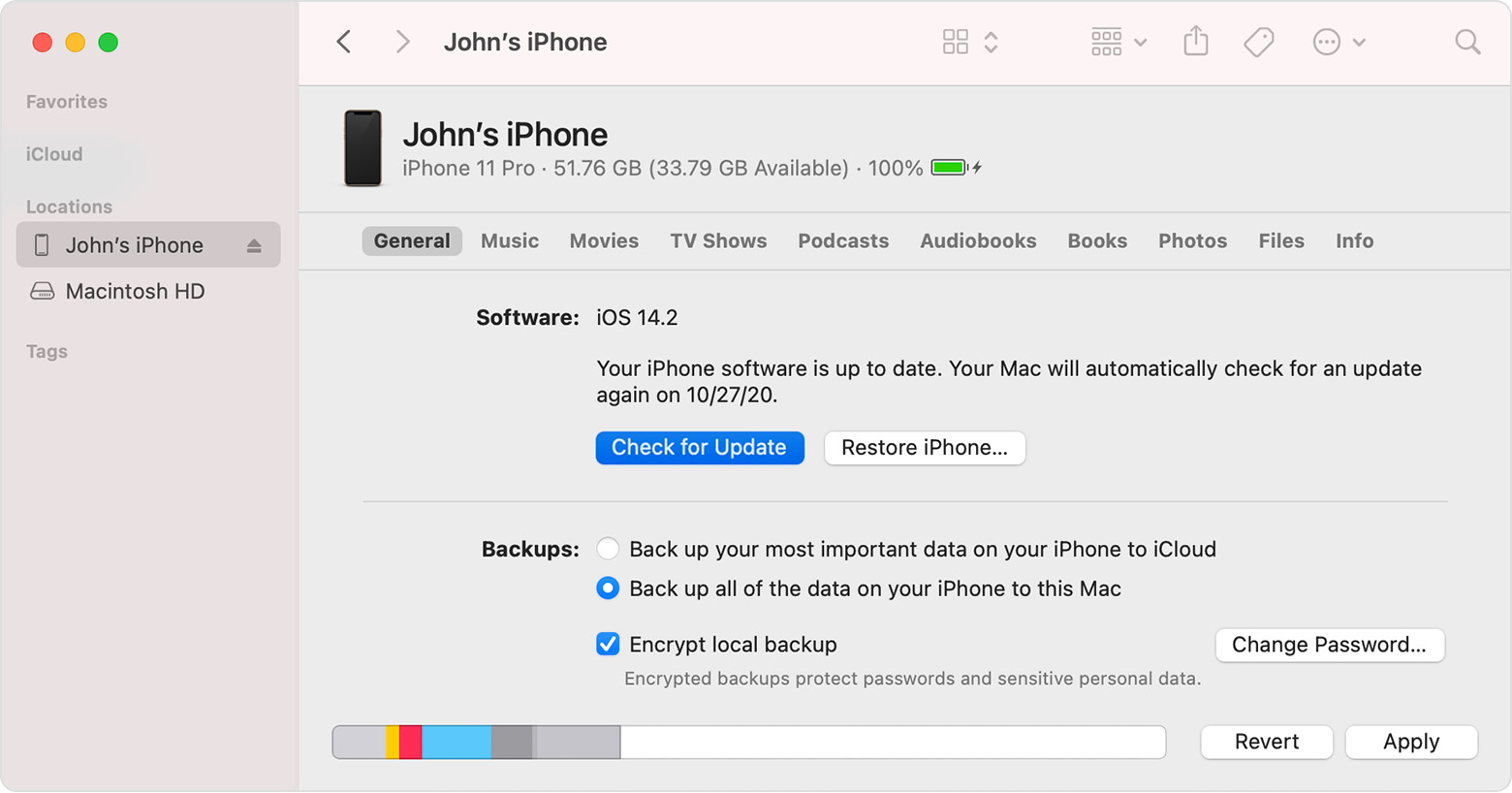
3.4 iTunes မှတဆင့် အပ်ဒိတ်လုပ်ပါ။
အထက်ဖော်ပြပါအဆင့်များ အဆင်မပြေပါက၊ သင့် iPhone ကို ကွန်ပျူတာပေါ်တွင် iTunes သုံးပြီး အပ်ဒိတ်လုပ်ကြည့်ပါ။ သင့်ကွန်ပျူတာပေါ်တွင် iTunes ကိုဖွင့်ပါ၊ သင့် iPhone ကိုချိတ်ဆက်ကာ သင့်စက်ကိုရွေးချယ်ပါ။ အပ်ဒိတ်များကို စစ်ဆေးပြီး သင့် iPhone ကို အပ်ဒိတ်လုပ်ရန် ညွှန်ကြားချက်များကို လိုက်နာပါ။ ဤနည်းလမ်းသည် over-the-air (OTA) အပ်ဒိတ်လုပ်ငန်းစဉ်နှင့်ပတ်သက်သည့် ပြဿနာများကို ကျော်လွှားနိုင်ပြီး မကြာခဏဆိုသလို အပ်ဒိတ်နှင့်ပတ်သက်သည့် ပြဿနာများကို ဖြေရှင်းပေးနိုင်ပါသည်။
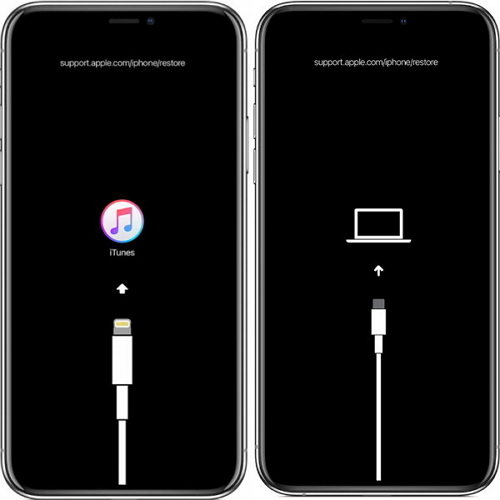
3.5 Recovery Mode သို့မဟုတ် DFU မုဒ်ကို အသုံးပြု၍ iPhone ကို ပြန်လည်ရယူပါ။
အခြားအရာများ အဆင်မပြေပါက၊ Recovery Mode သို့မဟုတ် Device Firmware Update (DFU) Mode ကို အသုံးပြု၍ သင့် iPhone ကို ပြန်လည်ရယူနိုင်ပါသည်။ ဤနည်းလမ်းများသည် စက်ပစ္စည်းပေါ်ရှိ ဒေတာအားလုံးကို ဖျက်ပစ်သောကြောင့် မကြာသေးမီက အရန်သိမ်းဆည်းထားရန် အရေးကြီးပါသည်။ သင်၏ iPhone ကို iTunes ဖြင့် ကွန်ပျူတာနှင့် ချိတ်ဆက်ပါ၊ ထို့နောက် Recovery Mode သို့မဟုတ် DFU မုဒ်သို့ ဝင်ရောက်ရန် သင့် iPhone မော်ဒယ်အတွက် သတ်မှတ်ထားသော ညွှန်ကြားချက်များကို လိုက်နာပါ။ ဤမုဒ်များတွင် ပြီးသည်နှင့်၊ iTunes သည် နောက်ဆုံးထွက် iOS ဗားရှင်းကို ပြန်လည်ထည့်သွင်းရန် သင့် iPhone ကို ပြန်လည်ထည့်သွင်းရန် သင့်အား တောင်းဆိုမည်ဖြစ်သည်။
4. ယခု install တွင်ပိတ်နေသော iPhone ကိုဖြေရှင်းရန်အဆင့်မြင့်ဖြေရှင်းချက်
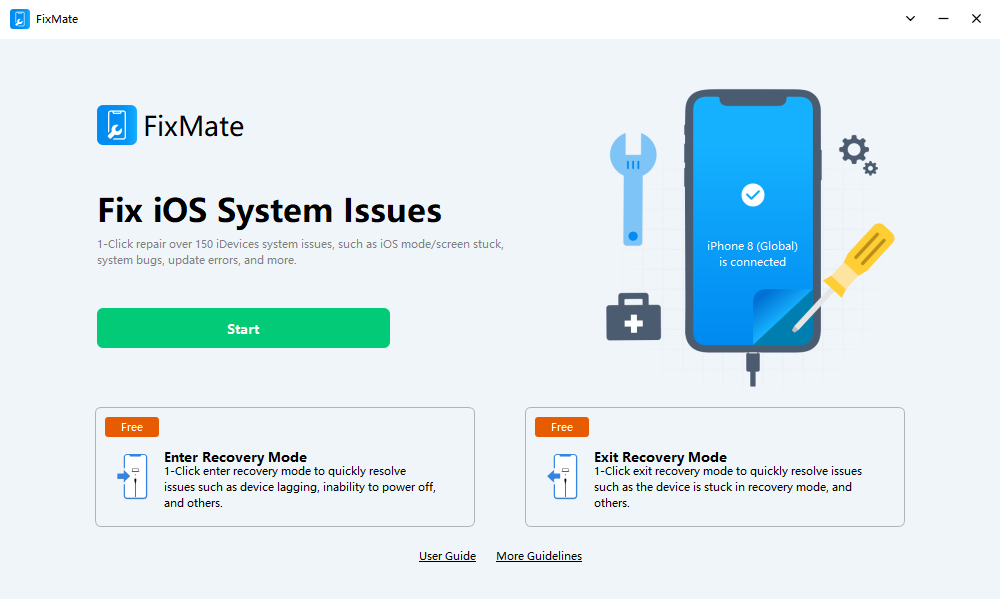
AimerLab FixMate “Install Now†မျက်နှာပြင်ပေါ်ရှိ iPhone အပါအဝင် အမျိုးမျိုးသော iOS ဆိုင်ရာ ပြဿနာများကို ဖြေရှင်းရန်အတွက် ယုံကြည်စိတ်ချရပြီး အသုံးပြုရလွယ်ကူသော ဆော့ဖ်ဝဲကိရိယာတစ်ခုဖြစ်သည်။ ၎င်းသည် ရိုးရှင်းသော အင်တာဖေ့စ်၊ ပြည့်စုံသော iOS ပြဿနာကို ပြုပြင်ပေးနိုင်စွမ်း၊ ယုံကြည်စိတ်ချရသော ပြန်လည်ရယူခြင်းမုဒ် လုပ်ဆောင်နိုင်စွမ်း၊ ကျယ်ပြန့်သော စက်နှင့် လိုက်ဖက်ညီမှု၊ မြန်ဆန်ပြီး ထိရောက်သော ပြုပြင်မှုလုပ်ငန်းစဉ်များနှင့် ဒေတာဘေးကင်းရေးတို့ကို ပေးဆောင်ပါသည်။
ယခုထည့်သွင်းမှုတွင်ပိတ်နေသော iPhone ကိုဖြေရှင်းရန် AimerLab FixMate ကိုမည်သို့အသုံးပြုရမည်ကိုကြည့်ရှုကြပါစို့။
အဆင့် ၁
: “ ကိုနှိပ်ပါ။
အခမဲ့ဒေါင်းလုဒ်လုပ်ပါ။
AimerLab FixMate ကိုဒေါင်းလုဒ်လုပ်ပြီး ထည့်သွင်းရန် †ခလုတ်။
အဆင့် ၃
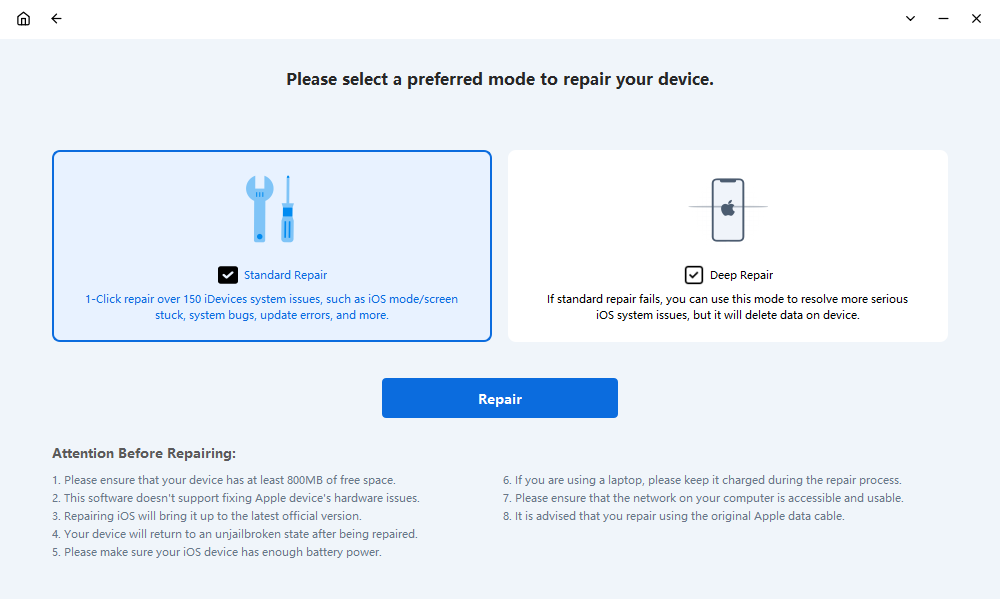
: AimerLab FixMate တွင် ပြုပြင်ရန် ရွေးချယ်စရာ နှစ်ခုရှိသည်- “
စံပြုပြင်ခြင်း။
â€နှင့်“
နက်ရှိုင်းစွာ ပြုပြင်ခြင်း။
“ Standard Repair သည် iOS စနစ်ဆိုင်ရာ ပြဿနာအများစုကို ဖြေရှင်းပေးသော်လည်း Deep Repair သည် ပိုမိုပြီးပြည့်စုံသော်လည်း ဒေတာဆုံးရှုံးနိုင်သည်။ Standard Repair option ကို ယခုထည့်သွင်းရာတွင် ပိတ်နေသော iPhone များအတွက် အကြံပြုထားပါသည်။
အဆင့် ၄
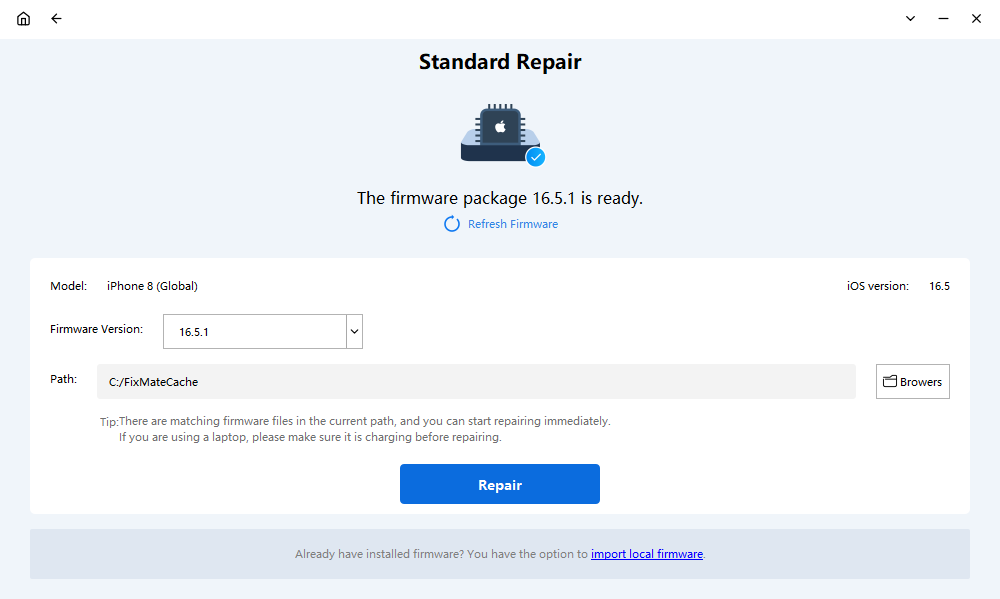
: သင်သည် Firmware ပက်ကေ့ချ်ကို ဒေါင်းလုဒ်လုပ်ရန် တောင်းဆိုပါမည်။ ရှေ့ဆက်ရန် “ကိုနှိပ်ပါ။
ပြုပြင်ခြင်း။
†သင်၏အင်တာနက်ချိတ်ဆက်မှု တည်ငြိမ်ကြောင်း သေချာပြီးနောက်။
အဆင့် ၅
: Firmware ပက်ကေ့ချ်ကို ဒေါင်းလုဒ်လုပ်ပြီးနောက်၊ FixMate သည် ယခုထည့်သွင်းမှုတွင် ပိတ်မိခြင်းအပါအဝင် သင့် iPhone ရှိ စနစ်ဆိုင်ရာ ပြဿနာအားလုံးကို ပြုပြင်ပေးပါမည်။

အဆင့် ၆
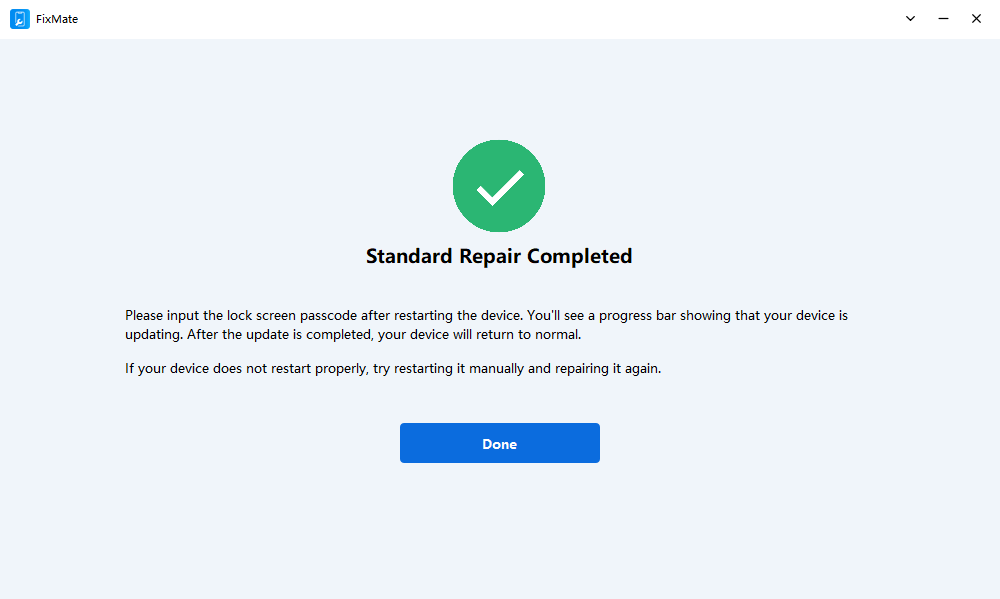
: ပြုပြင်မှုပြီးသွားသောအခါ၊ သင့် iPhone သည် ပုံမှန်အခြေအနေသို့ ပြန်လည်ရောက်ရှိမည်ဖြစ်ပြီး၊ ၎င်းသည် ပြန်လည်စတင်မည်ဖြစ်ပြီး ၎င်းကို ဆက်လက်အသုံးပြုနိုင်မည်ဖြစ်သည်။
5. နိဂုံး
“Install Now†ဖန်သားပြင်ပေါ်တွင် ပိတ်မိနေသည့် iPhone နှင့်တွေ့ခြင်းသည် စိတ်ပျက်စရာဖြစ်နိုင်သော်လည်း ပြဿနာကိုဖြေရှင်းရန် နည်းလမ်းများစွာရှိပါသည်။ လုံလောက်သော သိုလှောင်မှုနေရာအား သေချာစေရန်၊ တည်ငြိမ်သောအင်တာနက်ချိတ်ဆက်မှုကို ထိန်းသိမ်းထားရန်၊ ခက်ခဲစွာ ပြန်လည်စတင်မှုများ လုပ်ဆောင်ခြင်း၊ iTunes မှတစ်ဆင့် အပ်ဒိတ်လုပ်ခြင်း သို့မဟုတ် ပြန်လည်ရယူခြင်းမုဒ်ကို အသုံးပြုခြင်းဖြင့် သုံးစွဲသူများသည် မကြာခဏ ပြဿနာကို ကျော်လွှားနိုင်မည်ဖြစ်သည်။ သို့သော် အခြားအရာများ အဆင်မပြေပါက၊
AimerLab FixMate
ဒေတာမဆုံးရှုံးဘဲ ဤပြဿနာကို အမြန်ဖြေရှင်းရန် အကောင်းဆုံးရွေးချယ်မှုဖြစ်သောကြောင့် ဒေါင်းလုဒ်လုပ်ပြီး စမ်းသုံးကြည့်လိုက်ပါ။
- How to Resolve iPhone Speaker Grayed Out?
- How to Fix iPhone Could Not Be Restored Error 9?
- iPhone Bluetooth Keeps Disconnecting? Try These Solutions
- How to Fix iPhone 14 Pro Max Screen Green Flickering?
- How to Resolve iPhone Switched to Incompatible eSIM Stuck in Boot Loop?
- How to Resolve “iPhone Not Activated – Contact Your Carrier”?
- iPhone မှာ Pokemon Go ကို ဘယ်လို အတုလုပ်မလဲ။
- Aimerlab MobiGo GPS တည်နေရာ Spoofer ၏ခြုံငုံသုံးသပ်ချက်
- သင့် iPhone တွင် တည်နေရာကို မည်သို့ပြောင်းလဲမည်နည်း။
- iOS အတွက် ထိပ်တန်း ဂျီပီအက်စ် တည်နေရာ အတုအယောင် ၅ ခု
- GPS တည်နေရာရှာဖွေသူ အဓိပ္ပါယ်ဖွင့်ဆိုချက်နှင့် Spoofer အကြံပြုချက်
- Snapchat တွင် သင့်တည်နေရာကို မည်သို့ပြောင်းလဲမည်နည်း။
- iOS စက်ပစ္စည်းများတွင် တည်နေရာကို ရှာဖွေ/မျှဝေ/ဝှက်နည်း။