




iPhone Error 10/1109/2009 ကို ပြန်လည်ရယူ၍မရသော ဖြေရှင်းနည်း

iTunes သို့မဟုတ် Finder ကို အသုံးပြု၍ iPhone ကို ပြန်လည်ရယူခြင်းသည် ဆော့ဖ်ဝဲလ် ချို့ယွင်းချက်များကို ပြုပြင်ရန်၊ iOS ကို ပြန်လည်ထည့်သွင်းခြင်း သို့မဟုတ် သန့်ရှင်းသော စက်ပစ္စည်းကို စနစ်ထည့်သွင်းရန် လိုအပ်သည်။ သို့သော် တစ်ခါတစ်ရံတွင်၊ အသုံးပြုသူများသည် စိတ်ပျက်စရာ မက်ဆေ့ချ်တစ်ခုကို ကြုံတွေ့ရသည်-
“ iPhone ကို ပြန်လည်ရယူ၍မရပါ။ အမည်မသိ အမှားတစ်ခု ဖြစ်ပေါ်ခဲ့သည် (10/1109/2009)။ â€
ဤပြန်လည်ရယူခြင်းဆိုင်ရာ အမှားများသည် သင်ထင်ထားသည်ထက် ပို၍အဖြစ်များပါသည်။ ၎င်းတို့သည် ပြန်လည်ရယူခြင်း သို့မဟုတ် အပ်ဒိတ်လုပ်ငန်းစဉ်မှတစ်ဆင့် အလယ်အလတ်တွင် မကြာခဏပေါ်လာပြီး သင့် iPhone အား ပြန်လည်ရယူခြင်းမုဒ်တွင် ပိတ်မိစေပြီး boot တက်ခြင်းမပြုနိုင်ပါ။ ကံကောင်းထောက်မစွာ၊ ဤအမှားများသည် ပုံမှန်အားဖြင့် မှန်ကန်သောခြေလှမ်းများဖြင့် ဖြေရှင်းနိုင်သော ဆက်သွယ်ရေး သို့မဟုတ် လိုက်ဖက်ညီသော ပြဿနာများကြောင့် ဖြစ်တတ်ပါသည်။
ဤလမ်းညွှန်တွင်၊ ကျွန်ုပ်တို့သည် 10/1109/2009 အမှားအယွင်းများ အဘယ်ကြောင့်ဖြစ်ပေါ်လာသည်ကို ရှင်းပြပြီး ၎င်းတို့အား ဖြေရှင်းရန် လက်တွေ့ကျသောနည်းလမ်းများကို ပံ့ပိုးပေးပါမည်။
⚠️ iTunes Restore Errors 10၊ 1109 နှင့် 2009 တို့သည် အဘယ်နည်း။
ပြဿနာကို မဖြေရှင်းမီ၊ ၎င်းသည် အမှားတစ်ခုစီ၏ ဆိုလိုရင်းကို နားလည်ရန် ကူညီပေးသည်-
🔹 အမှား 10 — Firmware သို့မဟုတ် Driver လိုက်ဖက်မှုမရှိခြင်း။
iPhone Firmware နှင့် Computer ၏ Driver အကြား လိုက်ဖက်ညီမှု ပြဿနာရှိသောအခါတွင် Error 10 ဖြစ်ပေါ်တတ်သည်။ ၎င်းသည် နောက်ဆုံးထွက် iPhone ဖိုင်းဝဲကို မပံ့ပိုးသော iTunes ဗားရှင်းအဟောင်းများ သို့မဟုတ် macOS စနစ်များကို အသုံးပြုနေသည့် Windows အသုံးပြုသူများအပေါ် သက်ရောက်မှုရှိပါသည်။
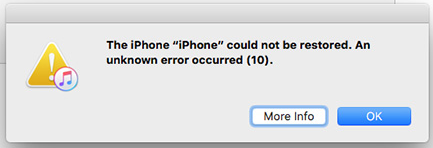
🔹 အမှား 1109 — USB ဆက်သွယ်မှု ပြဿနာ
Error 1109 သည် သင့် iPhone နှင့် iTunes/Finder အကြား USB ဆက်သွယ်မှု ပျက်ကွက်မှုကို အချက်ပြသည်။ ပျက်စီးနေသော Lightning ကေဘယ်လ်၊ မတည်မငြိမ်သော အပေါက် သို့မဟုတ် ဒေတာလွှဲပြောင်းမှုကို အနှောင့်အယှက်ဖြစ်စေသော နောက်ခံလုပ်ငန်းစဉ်များကြောင့် ဖြစ်နိုင်သည်။
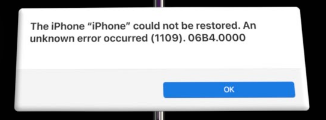
🔹 အမှား 2009 — ချိတ်ဆက်မှု ကုန်ဆုံးချိန် သို့မဟုတ် ပါဝါထောက်ပံ့မှု ပြဿနာ
Error 2009 သည် ပြန်လည်ရယူသည့် လုပ်ငန်းစဉ်အတွင်း iTunes သည် iPhone နှင့် ချိတ်ဆက်မှု ပြတ်တောက်သွားကြောင်း ညွှန်ပြသည်မှာ ပုံမှန်အားဖြင့် မကောင်းသော ကေဘယ်ကြိုး၊ USB ချိတ်ဆက်မှု မတည်ငြိမ်ခြင်း သို့မဟုတ် ကွန်ပျူတာ ပါဝါထောက်ပံ့မှု နည်းပါးခြင်းကြောင့် ဖြစ်သည်။ သင့်ကွန်ပြူတာသည် အလယ်အလတ်ပြန်လည်ရယူခြင်းတွင် အိပ်စက်ခြင်းမုဒ်သို့ ဝင်ရောက်ပါက ၎င်းသည်လည်း ဖြစ်ပေါ်နိုင်သည်။
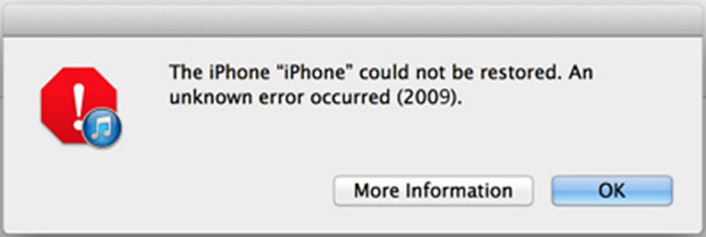
နံပါတ်များ ကွဲပြားသော်လည်း၊ ဤအမှားများသည် ဘုံ root တစ်ခုတည်းကို မျှဝေပါသည်- သင့်စက်နှင့် Apple ၏ ပြန်လည်ရယူသည့် ဆာဗာများအကြား ဆက်သွယ်မှု ပြတ်တောက်သွားသည်။
🔍 ဘာကြောင့် ဒီလို Error တွေ ဖြစ်ပေါ်လာတာလဲ။
ဤ iTunes ပြန်လည်ရယူခြင်းဆိုင်ရာ အမှားအယွင်းများနောက်ကွယ်တွင် အဖြစ်များဆုံးအကြောင်းရင်းများမှာ အောက်ပါအတိုင်းဖြစ်သည်။
- မှားယွင်းနေသည် သို့မဟုတ် မူရင်းမဟုတ်သော Lightning ကြိုး
- ခေတ်မမီသော iTunes သို့မဟုတ် macOS ဗားရှင်း
- ပျက်စီးနေသော iOS Firmware ဖိုင် (IPSW)
- Firewall၊ Antivirus သို့မဟုတ် VPN အနှောင့်အယှက်
- USB ချိတ်ဆက်မှု သို့မဟုတ် ပါဝါအရင်းအမြစ် မတည်ငြိမ်ပါ။
- iTunes လုပ်ငန်းစဉ်ကို အနှောင့်အယှက်ဖြစ်စေသော နောက်ခံအက်ပ်များ
- သေးငယ်သော iPhone စနစ် ချို့ယွင်းချက် သို့မဟုတ် Firmware ဖောက်ပြန်မှု
ရှားရှားပါးပါး ကိစ္စများတွင်၊ ဤအမှားများသည် ပျက်စီးနေသော လော့ဂျစ်ဘုတ် သို့မဟုတ် ချိတ်ဆက်ကိရိယာကဲ့သို့သော ပိုမိုနက်နဲသော ဟာ့ဒ်ဝဲပြဿနာများကို ညွှန်ပြနိုင်သော်လည်း အသုံးပြုသူအများစုသည် ဆော့ဖ်ဝဲလ်နှင့် ချိတ်ဆက်မှုပြဿနာဖြေရှင်းခြင်းမှတစ်ဆင့် ၎င်းတို့ကို ပြုပြင်နိုင်သည်။
🧰 iPhone Error 10/1109/2009 ကို Restored လို့မရအောင် ဘယ်လိုပြင်မလဲ။
သင့် iPhone ကို အောင်မြင်စွာ ပြန်လည်ရယူနိုင်သည်အထိ ဤသက်သေပြထားသော အဆင့်များကို တစ်ခုပြီးတစ်ခု လိုက်နာပါ။
1. iTunes သို့မဟုတ် Finder ကို နောက်ဆုံးဗားရှင်းသို့ အပ်ဒိတ်လုပ်ပါ။
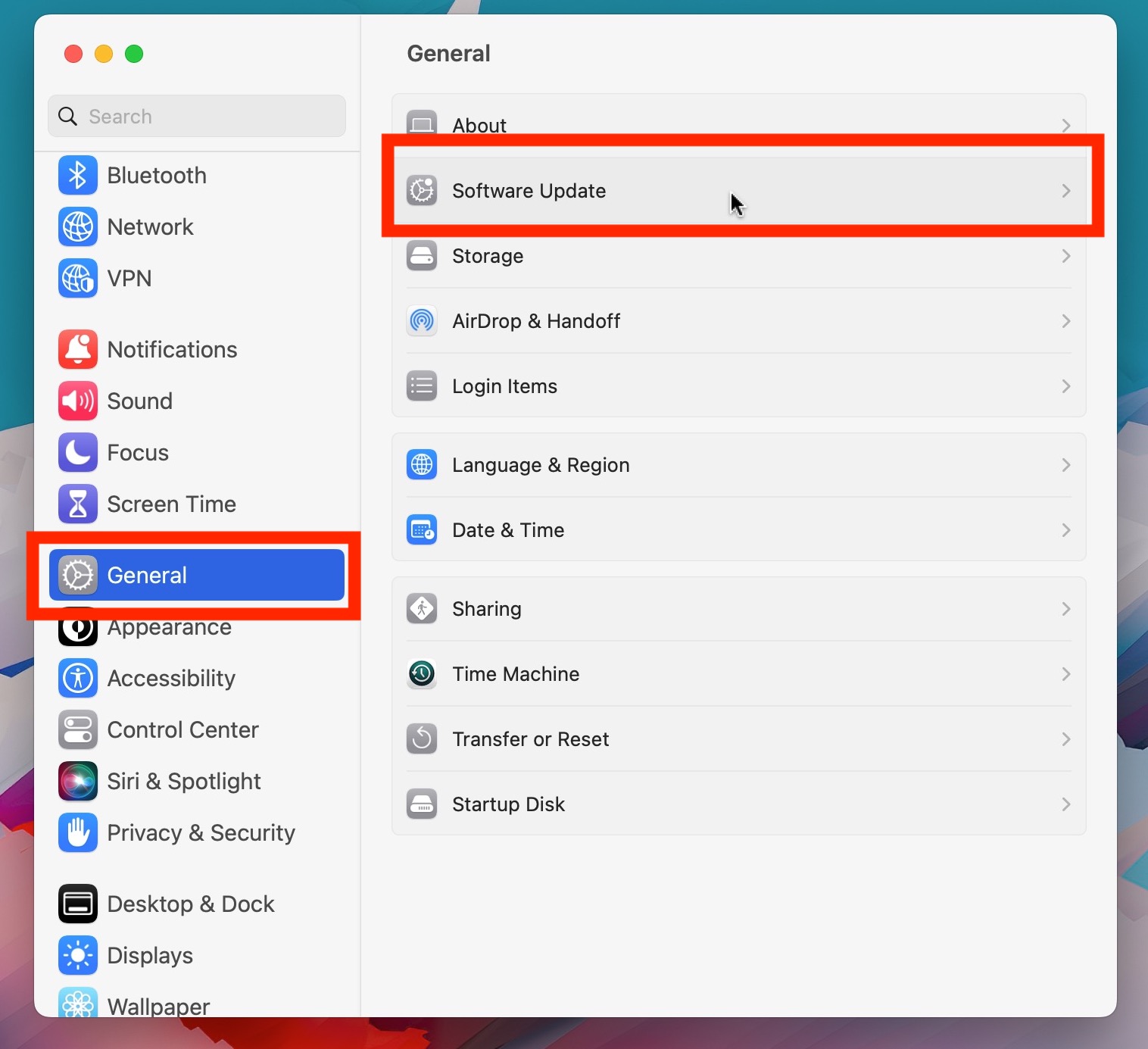
ခေတ်မမီတော့သော iTunes သို့မဟုတ် macOS ဗားရှင်းသည် သင့် iPhone ၏ လက်ရှိ ဆော့ဖ်ဝဲကို ပံ့ပိုးပေးမည်မဟုတ်သောကြောင့် အမှားအယွင်း 10 သို့မဟုတ် 2009 ကို ဖြစ်ပေါ်စေပါသည်။ အပ်ဒိတ်လုပ်ခြင်းသည် iTunes တွင် နောက်ဆုံးပေါ် ဒရိုင်ဘာများနှင့် စက်ပစ္စည်း ဆက်သွယ်ရေးကိရိယာများ ရှိကြောင်း သေချာစေသည်။
Windows တွင်- iTunes → အကူအညီ → အပ်ဒိတ်များအတွက် စစ်ဆေးပါ။

Mac တွင်- စနစ်ဆက်တင်များ → အထွေထွေ → ဆော့ဖ်ဝဲအပ်ဒိတ်ကို ဖွင့်ပါ။
2. USB Cable နှင့် Port ချိတ်ဆက်မှုကို စစ်ဆေးပါ။
အမှားအယွင်း 1109 နှင့် 2009 တို့သည် မတည်မငြိမ်ဖြစ်စေသော ချိတ်ဆက်မှုများမှ မကြာခဏ ဖြစ်ပေါ်တတ်သောကြောင့် ယုံကြည်စိတ်ချရသော စနစ်ထည့်သွင်းမှုကို သေချာစေပါ—မူရင်း Apple Lightning ကြိုးကို အသုံးပြုပါ၊ တည်ငြိမ်သော USB အပေါက်သို့ တိုက်ရိုက်ချိတ်ဆက်ပါ (ဖြစ်နိုင်ရင် သင့်ကွန်ပြူတာနောက်ဘက်ရှိ) hubs သို့မဟုတ် adapters များကို ရှောင်ကြဉ်ပါ၊ သင့် iPhone ၏ အပေါက်ကို သန့်ရှင်းပါ၊ လိုအပ်ပါက အခြားကွန်ပျူတာကို စမ်းကြည့်ပါ။

3. သင့် iPhone နှင့် Computer နှစ်ခုလုံးကို ပြန်လည်စတင်ပါ။
ရိုးရှင်းစွာ ပြန်လည်စတင်ခြင်းသည် iTunes ကိုထိခိုက်စေသော ယာယီချို့ယွင်းချက်များကို ပြုပြင်နိုင်သည်—အတင်းနှိပ်ခြင်းဖြင့် သင့် iPhone ကို အမြန်ပြန်စပါ။
Volume Up
ထို့နောက်
အသံလျှော့ပါ။
, နှင့်ကိုင်ဆောင်
ဖွတ် (ပါဝါ)၊
Apple လိုဂိုပေါ်လာသည်အထိ နှိပ်ပါ၊ ထို့နောက် ပြန်လည်ရယူရန် ထပ်မံမကြိုးစားမီ သင့်ကွန်ပျူတာကို ပြန်လည်စတင်ပါ။
 4. Firewall၊ VPN နှင့် Antivirus Software ကို ပိတ်ပါ။
လုံခြုံရေးဆော့ဖ်ဝဲ သို့မဟုတ် VPN များသည် Apple ၏ပြန်လည်ရယူသည့်ဆာဗာများထံ iTunes ကို ပိတ်ဆို့နိုင်သည်—သင်၏ antivirus၊ firewall, သို့မဟုတ် VPN ကို ယာယီပိတ်ပါ၊ တည်ငြိမ်သော Wi-Fi သို့မဟုတ် Ethernet ချိတ်ဆက်မှုဖြင့် သင့် iPhone ကို ပြန်လည်ရယူပြီးနောက် သင်၏လုံခြုံရေးကိရိယာများကို ပြန်လည်ဖွင့်ပါ။

5. Deep Restore အတွက် DFU Mode ကိုသုံးပါ။
ပုံမှန် ပြန်လည်ရယူခြင်းမုဒ် မအောင်မြင်ပါက၊
DFU (Device Firmware Update) မုဒ်
iOS ကို ပိုမို စေ့စေ့စပ်စပ် ပြန်လည်ထည့်သွင်းခြင်းကို ခွင့်ပြုသည်။ 10 သို့မဟုတ် 2009 ကဲ့သို့ ပုံမှန်ပြန်လည်ရယူသည့်အခါ DFU ပြန်လည်ရယူခြင်းသည် မကြာခဏအောင်မြင်ပါသည်။

6. IPSW Firmware ဖိုင်ကိုဖျက်ပြီး ပြန်လည်ဒေါင်းလုဒ်လုပ်ပါ။
ဒေါင်းလုဒ်လုပ်ထားသော iOS Firmware သည် ပျက်စီးနေပါက၊ ၎င်းသည် အောင်မြင်စွာ ပြန်လည်ရယူခြင်းကို တားဆီးနိုင်ပါသည်။
ဂရန်
မက်
:
သွားရန်
~/Library/iTunes/iPhone Software Updates
IPSW ဖိုင်ကိုဖျက်ပါ။
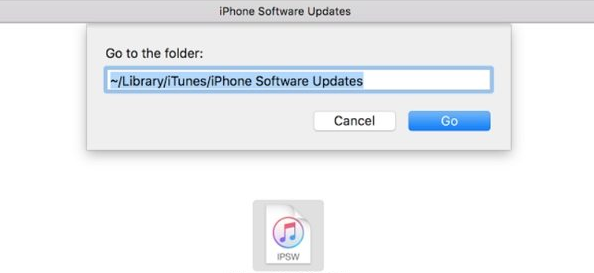
ဂရန်
ပြတင်းပေါက်
:
သွားပါ။
C:\Users\[YourName]\AppData\Roaming\Apple Computer\iTunes\iPhone Software Updates
.

ထို့နောက် ပြန်လည်ရယူခြင်းအား ပြန်လည်ကြိုးစားပါ — iTunes သည် လတ်ဆတ်ပြီး တရားဝင်သော Firmware ဖိုင်ကို အလိုအလျောက်ဒေါင်းလုဒ်လုပ်မည်ဖြစ်သည်။
7. iPhone ရှိ ကွန်ရက်ဆက်တင်များကို ပြန်လည်သတ်မှတ်ပါ (အသုံးပြုခွင့်ရပါက)
သင့် iPhone ပွင့်နေသေးပါက ၎င်း၏ ကွန်ရက်ဆက်တင်များကို ပြန်လည်သတ်မှတ်ပါ (
ဆက်တင်များ → အထွေထွေ → လွှဲပြောင်းခြင်း သို့မဟုတ် ပြန်လည်သတ်မှတ်ခြင်း iPhone → ပြန်လည်သတ်မှတ်ခြင်း → ကွန်ရက်ဆက်တင်များကို ပြန်လည်သတ်မှတ်ပါ။
) Apple ၏ ပြန်လည်ရယူထားသော ဆာဗာများနှင့် ဆက်သွယ်မှုကို ပိတ်ဆို့နိုင်သည့် သိမ်းဆည်းထားသော Wi-Fi၊ VPN နှင့် DNS ဒေတာများကို ရှင်းလင်းရန်။

8. Power နှင့် Hardware ပြဿနာများကို စစ်ဆေးပါ။
Error 2009 သည် သင့်ကွန်ပြူတာတွင် ပါဝါဆုံးရှုံးသွားပါက သို့မဟုတ် ပြန်လည်ရယူနေစဉ်အတွင်း အိပ်စက်ခြင်းမုဒ်သို့ ဝင်ရောက်ပါက ဖြစ်ပေါ်လာနိုင်သည်—၎င်းကို ပလပ်ထိုးထားပါ၊ တည်ငြိမ်သော USB အပေါက်ကို အသုံးပြုကာ iPhone ပြုတ်ကျခြင်း သို့မဟုတ် အစိုဓာတ်နှင့် ထိတွေ့ခြင်းရှိမရှိ စစ်ဆေးပါ။
🧠 အဆင့်မြင့်ဖြေရှင်းချက်- အမှားများကို Restore ဖြင့်ပြင်ပါ။ AimerLab FixMate
အထက်ဖော်ပြပါ နည်းလမ်းများထဲမှ ပြဿနာကို ဖြေရှင်းနိုင်ခြင်း မရှိပါက၊ သင်သည် ပရော်ဖက်ရှင်နယ် iOS ပြုပြင်ရေးကိရိယာကို အသုံးပြုနိုင်သည်။ AimerLab FixMate iTunes သို့မဟုတ် Finder ကို အားမကိုးဘဲ ပြန်လည်ရယူသည့် အမှားများကို ပြင်ဆင်ရန် ဒီဇိုင်းပြုလုပ်ထားသည်။
🔹 AimerLab FixMate ၏အဓိကအင်္ဂါရပ်များ-
- 10၊ 1109၊ 2009၊ 4013 နှင့် အခြားအရာများကဲ့သို့သော သာမန် iTunes ပြန်လည်ရယူသည့် အမှားများကို ပြင်ဆင်ပေးသည်။
- ပြန်လည်ရယူခြင်းမုဒ်တွင် ပိတ်နေသော iPhone၊ Apple လိုဂို စက်ဝိုင်း သို့မဟုတ် စနစ်ပျက်ကျမှုကို ပြုပြင်သည်။
- iOS 12 မှ iOS 26 နှင့် iPhone မော်ဒယ်အားလုံးကို ပံ့ပိုးပေးသည်။
- Standard Repair (ဒေတာဆုံးရှုံးမှုမရှိ) နှင့် Advanced Repair (clean restore) မုဒ်များကို ပေးသည်။
- iTunes မပါဘဲ iOS အဆင့်နှိမ့်ချခြင်း သို့မဟုတ် ပြန်လည်ထည့်သွင်းခြင်းကို ခွင့်ပြုပါ။
🧭 FixMate အသုံးပြုပုံ
- သင်၏ Windows တွင် AimerLab FixMate ကိုဒေါင်းလုဒ်လုပ်ပြီး ထည့်သွင်းပါ။
- သင့် iPhone ကိုချိတ်ဆက်ပြီး FixMate ကိုဖွင့်ပါ၊ ထို့နောက် Standard Repair မုဒ်ကိုရွေးချယ်ပါ။
- ဆော့ဖ်ဝဲသည် သင့်စက်အတွက် မှန်ကန်သော firmware ကို ဒေါင်းလုဒ်လုပ်မည်ဖြစ်ပြီး ဒေါင်းလုဒ်စတင်ရန် နှိပ်ပါ။
- Firmware ကို ဒေါင်းလုဒ်လုပ်ပြီးနောက်၊ FixMate သည် ပြန်လည်ရယူသည့် အမှားများကို စတင်ပြင်ဆင်ပြီး၊ သင့် iPhone ကို ပြန်လည်စတင်ပြီး ပုံမှန်အတိုင်း လုပ်ဆောင်သွားမည်ဖြစ်သည်။

✅ နိဂုံး
သင့် iPhone တွင် "iPhone ကို ပြန်လည်ရယူ၍မရပါ။ အမည်မသိ အမှားအယွင်းတစ်ခု ဖြစ်ပေါ်ခဲ့သည် (10/1109/2009)" ဟု ဖော်ပြသောအခါ၊ ၎င်းသည် များသောအားဖြင့် USB ချိတ်ဆက်မှု ညံ့ဖျင်းခြင်း၊ ခေတ်မမီတော့သော iTunes သို့မဟုတ် firmware ဖောက်ပြန်ခြင်း၏ ရလဒ်ဖြစ်သည်။ ဆော့ဖ်ဝဲလ်ကို အပ်ဒိတ်လုပ်ခြင်း၊ ချိတ်ဆက်မှုများကို စစ်ဆေးခြင်း၊ DFU မုဒ်ကို အသုံးပြု၍ ဖိုင်မ်ဝဲကို ပြန်လည်ဒေါင်းလုဒ်လုပ်ခြင်းဖြင့်၊ ဤအမှားများကို ကိစ္စအများစုတွင် သင်ဖြေရှင်းနိုင်ပါသည်။
သို့သော်လည်း iTunes က ဆက်လက်ပျက်ကွက်နေပါက၊ အယုံကြည်ရဆုံးဖြေရှင်းချက်မှာ ဖြစ်သည်
AimerLab FixMate
ပြန်လည်ရယူသည့် အမှားများကို အလိုအလျောက်နှင့် ဘေးကင်းစွာ ဖြေရှင်းပေးသည့် သီးခြား iOS စနစ် ပြုပြင်ရေး ကိရိယာတစ်ခု ဖြစ်သည်။ ၎င်းသည် သင့် iPhone ကို ပုံမှန်ပြန်ဖြစ်အောင် အမြန်ဆန်ဆုံး၊ အရိုးရှင်းဆုံးနှင့် အထိရောက်ဆုံးနည်းလမ်းဖြစ်သည် — နည်းပညာပိုင်းဆိုင်ရာကျွမ်းကျင်မှုများမလိုအပ်ပါ။
- iPhone အမှား 75 ကို ဘယ်လိုဖြေရှင်းရမလဲ။
- iOS 18 မှာ iPhone မှာ Password တွေကို ဘယ်လိုရှာရမလဲ။
- iPhone ဘာကြောင့် အသံမမြည်တာလဲ။ ဒီနည်းလမ်းတွေက ဖြေရှင်းနည်းကောင်းတွေပါ။
- Find My iPhone ကို မှားယွင်းနေတဲ့နေရာကနေ ဘယ်လိုပြင်ရမလဲ။
- iPhone မှာ Airplane Mode က Location ကို ပိတ်ပစ်သလား။
- iPhone တွင် တစ်စုံတစ်ယောက်၏ တည်နေရာကို မည်သို့တောင်းဆိုရမည်နည်း။
- iPhone မှာ Pokemon Go ကို ဘယ်လို အတုလုပ်မလဲ။
- Aimerlab MobiGo GPS တည်နေရာ Spoofer ၏ခြုံငုံသုံးသပ်ချက်
- သင့် iPhone တွင် တည်နေရာကို မည်သို့ပြောင်းလဲမည်နည်း။
- iOS အတွက် ထိပ်တန်း ဂျီပီအက်စ် တည်နေရာ အတုအယောင် ၅ ခု
- GPS တည်နေရာရှာဖွေသူ အဓိပ္ပါယ်ဖွင့်ဆိုချက်နှင့် Spoofer အကြံပြုချက်
- Snapchat တွင် သင့်တည်နေရာကို မည်သို့ပြောင်းလဲမည်နည်း။
- iOS စက်ပစ္စည်းများတွင် တည်နေရာကို ရှာဖွေ/မျှဝေ/ဝှက်နည်း။