




“iPhone မဖွင့်ထားပါ - သင့်ဝန်ဆောင်မှုပေးသူကို ဆက်သွယ်ပါ” ဆိုတဲ့ ပြဿနာမျိုးကို ဘယ်လိုဖြေရှင်းမလဲ။

" မက်ဆေ့ချ်ကို မြင်ရင်
iPhone ကို အသက်သွင်းမထားပါ - ဤပြဿနာဆက်လက်ဖြစ်ပေါ်နေပါက သင့်ဝန်ဆောင်မှုပေးသူကို ဆက်သွယ်ပါ။
"သင့် iPhone ကို စနစ်ထည့်သွင်းရန် ကြိုးစားသည့်အခါ စိတ်ပျက်စရာဖြစ်နိုင်သည်။ ဤပြဿနာသည် ကနဦးစနစ်ထည့်သွင်းမှုကို ပြီးမြောက်အောင် လုပ်ဆောင်ခြင်းနှင့် သင့်စက်ကို အသုံးမပြုခြင်းမှ တားဆီးထားသည်။ ကံကောင်းထောက်မစွာ၊ ၎င်းတွင် ဖော်ထုတ်နိုင်သော အကြောင်းရင်းများနှင့် လက်တွေ့ကျသော ဖြေရှင်းနည်းများ ရှိလေ့ရှိသည်။ ဤလမ်းညွှန်ချက်သည် iPhone အသက်မဝင်ခြင်းပြဿနာ၏ နောက်ကွယ်ရှိ အကြောင်းရင်းများကို စူးစမ်းလေ့လာပြီး ပရော်ဖက်ရှင်နယ်ပြုပြင်ရေးကိရိယာကို အသုံးပြု၍ အပိုဆုဖြေရှင်းချက်အပါအဝင် ၎င်းကို ပြုပြင်ရန် အဆင့်ဆင့်နည်းလမ်းများကို ပေးထားသည်။
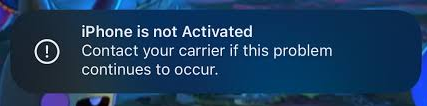
၁။ “iPhone is not Activated” Error ရဲ့ အကြောင်းရင်းတွေက ဘာတွေလဲ။
ဤပြဿနာကို ဖြစ်ပေါ်စေနိုင်သည့် အချက်များစွာရှိသည်-
၁.၁ ဆင်းမ်ကတ်ပြဿနာများ
သင့် iPhone သည် ပံ့ပိုးပေးထားသော မိုဘိုင်းဝန်ဆောင်မှုပေးသူထံမှ တရားဝင် SIM ကတ်ကို သိရှိရပါမည်။ အဖြစ်များသော SIM ကတ်ပြဿနာများတွင် အောက်ပါတို့ ပါဝင်သည်-
- ဆင်းမ်ကတ်ကို မှန်ကန်စွာ ထည့်သွင်းမထားပါ
- SIM ကတ် ပျက်စီးနေ သို့မဟုတ် သက်တမ်းကုန်ဆုံးသွားပါပြီ
- iPhone သော့ခတ်ထားခြင်းနှင့် မတူညီသော carrier မှ SIM ကိုအသုံးပြုခြင်း
၁.၂ ဆက်သွယ်ရေးကုမ္ပဏီ ကန့်သတ်ချက်များ
iPhone အချို့သည် carrier-locked ဖြစ်သောကြောင့် သတ်မှတ်ထားသော carrier ၏ SIM ကတ်ဖြင့်သာ activate လုပ်နိုင်သည်။ ပံ့ပိုးမထားသော carrier ဖြင့် activate လုပ်ရန်ကြိုးစားခြင်းသည် error ကိုဖြစ်ပေါ်စေသည်။ ထို့အပြင် carrier ၏ activation server ခေတ္တပြတ်တောက်နေပါက device သည် activate လုပ်၍မရပါ။
၁.၃ ကွန်ရက် သို့မဟုတ် စနစ်ပြဿနာများ
- Wi-Fi သို့မဟုတ် ဆယ်လူလာကွန်ရက် မတည်ငြိမ်ခြင်း
- Apple ရဲ့ activation server တွေ downtime ဖြစ်နေတဲ့အခြေအနေမှာ
- iOS လုပ်ဆောင်ချက်ကို မှန်ကန်စွာ အသက်သွင်းခြင်းကို တားဆီးပေးသည့် ချို့ယွင်းချက်များ သို့မဟုတ် ချို့ယွင်းချက်များ
၁.၄ စက်ပစ္စည်းအခြေအနေပြဿနာများ
- iPhone ပျောက်ဆုံးသွားခြင်း သို့မဟုတ် ခိုးယူခံရခြင်းအဖြစ် တိုင်ကြားခံရပြီး blacklist တွင် ထည့်သွင်းခံရခြင်း
- Activation lock သို့မဟုတ် Apple ID သည် ယခင်ပိုင်ဆိုင်မှုနှင့် ပဋိပက္ခဖြစ်နေသည်
၂။ “iPhone မဖွင့်ထားပါ – သင့်ဝန်ဆောင်မှုပေးသူကို ဆက်သွယ်ပါ” ကို ဘယ်လိုဖြေရှင်းရမလဲ။
“iPhone ကို အသက်မသွင်းထားပါ - ဤပြဿနာဆက်လက်ဖြစ်ပေါ်နေပါက သင့်ဝန်ဆောင်မှုပေးသူကို ဆက်သွယ်ပါ” အမှားကို ဖြေရှင်းရန် နည်းလမ်းများစွာရှိပါသည်။
၂.၁ သင့် SIM ကတ်ကို စစ်ဆေးပြီး အစားထိုးပါ
SIM ကတ်ကို မှန်ကန်စွာထည့်သွင်းပြီး အလုပ်လုပ်ကြောင်း သေချာပါစေ-
- iPhone ကို ပါဝါပိတ်ပြီး SIM ကတ်ကို ဖြုတ်လိုက်ပါ။
- SIM ကတ်ကို ပျက်စီးမှု သို့မဟုတ် အညစ်အကြေး ရှိမရှိ စစ်ဆေးပါ။
- SIM ကတ်ကို မှန်ကန်စွာ ပြန်ထည့်ပါ။
- ဖြစ်နိုင်ပါက တူညီသော သို့မဟုတ် ပံ့ပိုးပေးထားသော မိုဘိုင်းကုမ္ပဏီမှ အခြားတရားဝင် SIM ကတ်ဖြင့် စမ်းသပ်ပါ။
iPhone ကို carrier တစ်ခုနဲ့ lock လုပ်ထားရင် carrier ရဲ့ SIM card မှန်ကန်စွာသုံးနေကြောင်း သေချာအောင်လုပ်ပါ။
၂.၂ သင့် iPhone ကို ပြန်လည်စတင်ပါ သို့မဟုတ် အတင်းအကြပ် ပြန်လည်စတင်ပါ
ကိစ္စအများစုတွင်၊ ရိုးရှင်းသော ပြန်လည်စတင်မှုတစ်ခု ပြုလုပ်ခြင်းသည် အသေးစားချို့ယွင်းချက်များကို ပြင်ဆင်ရန် ကူညီပေးသည်-
iPhone 8 နှင့်အထက်အတွက်
- သတင်းစာ Volume Up ထို့နောက် အသံလျှော့ပါ။ , နှင့်ကိုင်ထားပါ ဘေးခလုတ် Apple လိုဂိုပေါ်လာသည်အထိ။
iPhone 7 / 7 Plus အတွက်-
- နှိပ်ပြီး ဖိထားပါ အသံလျှော့ခလုတ် + ပါဝါခလုတ် Apple လိုဂိုပေါ်လာသည်အထိ။
iPhone 6s နှင့် ထို့ထက်စောသော ဖုန်းများအတွက်-
- နှိပ်ပြီး ဖိထားပါ Home + ပါဝါခလုတ် Apple လိုဂိုပေါ်လာသည်အထိ။
iPhone ကို အသက်သွင်းခြင်းမှ တားဆီးသည့် ယာယီဆော့ဖ်ဝဲလ်ချို့ယွင်းချက်များကို ဖြေရှင်းရန် force restart လုပ်ခြင်းသည် ကူညီပေးနိုင်ပါသည်။
၂.၃ တည်ငြိမ်သောကွန်ရက်သို့ ချိတ်ဆက်ပါ
အသက်သွင်းရန်အတွက် Apple ၏ဆာဗာများသို့ ယုံကြည်စိတ်ချရသော ချိတ်ဆက်မှုတစ်ခု လိုအပ်သည်-
- မိုဘိုင်းဒေတာတစ်ခုတည်းကို အားကိုးမည့်အစား အားကောင်းသည့် Wi-Fi ကွန်ရက်သို့ ချိတ်ဆက်ပါ။
- အသက်သွင်းဆာဗာများကို ပိတ်ဆို့နိုင်သည့် အများသုံး သို့မဟုတ် ကန့်သတ်ထားသော ကွန်ရက်များကို ရှောင်ကြဉ်ပါ။
- Wi-Fi ချိတ်ဆက်မှု မတည်ငြိမ်ပါက မိုဘိုင်းဟော့စပေါ့ကို အသုံးပြု၍ စမ်းသပ်ပါ။
၂.၄ ကွန်ပျူတာကို အသုံးပြု၍ အသက်သွင်းပါ
ကွန်ရက်ပြဿနာများ ဆက်လက်ဖြစ်ပေါ်နေပါက သင့် iPhone ကို အသက်သွင်းရန် ကွန်ပျူတာကို အသုံးပြုကြည့်ပါ-
- Windows မှာသုံးပါ၊ iTunes
- Mac မှာ Finder ကိုသုံးပါ
အဆင့်များ-
- iPhone ကို ကွန်ပျူတာနဲ့ ချိတ်ဆက်ပါ။
- iTunes သို့မဟုတ် Finder ကိုဖွင့်ပြီး သင့် device ကို ရွေးချယ်ပါ။
- iPhone ကို အသက်သွင်းရန် ညွှန်ကြားချက်များကို လိုက်နာပါ။
- သင်ရွေးချယ်နိုင်သည် မွမ်းမံ (သင့်ဒေတာကို သိမ်းဆည်းထားသည်) သို့မဟုတ် ပြန်ယူပါ။ (ကိရိယာကို သုတ်သည်)။
ကွန်ပျူတာကိုအသုံးပြုခြင်းဖြင့် ကွန်ရက်နှင့်သက်ဆိုင်သော အသက်သွင်းခြင်းဆိုင်ရာ ပြဿနာအချို့ကို ကျော်လွှားနိုင်ပါသည်။
၂.၅ Apple ID နှင့် Activation Lock ကို စစ်ဆေးပါ
အခြား Apple ID နှင့် ယခင်က ချိတ်ဆက်ထားသော iPhone သည် အသက်သွင်းခြင်းကို ပိတ်ဆို့နိုင်သည်-
- စနစ်ထည့်သွင်းစဉ်အတွင်း မှန်ကန်သော Apple ID နှင့် စကားဝှက်ကို ရိုက်ထည့်ပါ။
- အသုံးပြုပြီးသား စက်ပစ္စည်းတစ်ခုကို ဝယ်ယူခဲ့ပါက ယခင်ပိုင်ရှင်အား ၎င်းတို့၏အကောင့်မှ ဖယ်ရှားပေးရန် တောင်းဆိုပါ။
- စီးပွားရေးလုပ်ငန်း သို့မဟုတ် ကျောင်းသုံးစက်ပစ္စည်းများအတွက်၊ စက်ပစ္စည်းမှတ်ပုံတင်ခြင်းကို အတည်ပြုရန် စီမံခန့်ခွဲသူထံ ဆက်သွယ်ပါ။
၂.၆ iOS ကို အပ်ဒိတ်လုပ်ပါ သို့မဟုတ် ပြန်လည်ရယူပါ
တစ်ခါတစ်ရံတွင် iOS ချို့ယွင်းချက်များသည် မှန်ကန်သော အသက်သွင်းမှုကို တားဆီးပေးသည်-
- iPhone ကို ကွန်ပျူတာနဲ့ ချိတ်ဆက်ပါ။
- Finder သို့မဟုတ် iTunes ကို အသုံးပြုပါ မွမ်းမံ ဒေတာမဖျက်ဘဲ iOS။
- အဲဒါမအောင်မြင်ရင် ရွေးလိုက်ပါ iPhone ကို ပြန်ယူပါ။ စနစ်ကို အစကနေ ပြန်လည်ထည့်သွင်းဖို့။
ဒါက ပျက်စီးနေတဲ့ system file တွေကြောင့် activation error မဖြစ်စေဘူးဆိုတာ သေချာစေပါတယ်။
၃။ အပိုဆု- AimerLab FixMate ဖြင့် စနစ်ပြဿနာများကို ဖြေရှင်းပါ
ပုံမှန်ပြဿနာရှာဖွေဖြေရှင်းခြင်း မအောင်မြင်ပါက ပြဿနာသည် iOS စနစ်ပြဿနာများ ပိုမိုနက်ရှိုင်းခြင်းကြောင့် ဖြစ်နိုင်သည်။ ထိုသို့သောကိစ္စများတွင် ပရော်ဖက်ရှင်နယ်ပြုပြင်ရေးကိရိယာကဲ့သို့သော AimerLab FixMate ကူညီပေးနိုင်ပါတယ်။
ဘာကြောင့် FixMate ကိုသုံးသင့်တာလဲ။
- Activation ကို တားဆီးပေးသော iOS စနစ်ပြဿနာများကို ပြုပြင်ပေးသည်။
- Standard Repair က ဒေတာတွေကို မဖျက်ဘဲ ပြဿနာအများစုကို ဖြေရှင်းပေးပါတယ်။
- Deep Repair သည် ပုံမှန်ပြဿနာရှာဖွေဖြေရှင်းခြင်း မပြုလုပ်နိုင်သော ပြင်းထန်သော စနစ်အမှားများကို ကိုင်တွယ်ဖြေရှင်းပေးပါသည်။
- Recovery Mode ကို တစ်ချက်နှိပ်ရုံဖြင့် ဝင်/ထွက်ပါ။
- အခြေခံအဆင့်သာရှိသူများအတွက် သင့်တော်ပြီး နည်းပညာပိုင်းဆိုင်ရာ ကျွမ်းကျင်မှု မလိုအပ်ပါ။
FixMate ကို ဘယ်အချိန်မှာ အသုံးပြုရမလဲ။
- “သင့်ဝန်ဆောင်မှုပေးသူကို ဆက်သွယ်ပါ” မျက်နှာပြင်တွင် စက်ရပ်နေသည်
- SIM နှင့် ကွန်ရက်မှန်ကန်သော်လည်း အသက်သွင်းခြင်း မအောင်မြင်ပါ
- iPhone ရပ်တန့်သွားခြင်း သို့မဟုတ် ဆော့ဖ်ဝဲလ်ချို့ယွင်းချက်များရှိနေခြင်း
- အခြား iOS 26.x bug များက activation ကို တားဆီးပေးသည်
FixMate ဖြင့် သင့် iPhone ကို မြန်ဆန်စွာနှင့် ဘေးကင်းစွာ အပြည့်အဝလုပ်ဆောင်နိုင်သော အခြေအနေသို့ ပြန်လည်ရောက်ရှိစေနိုင်ပါသည်။

4. နိဂုံး
“iPhone ကို activate မလုပ်ထားပါ - ဤပြဿနာဆက်လက်ဖြစ်ပေါ်နေပါက သင့် carrier ကိုဆက်သွယ်ပါ” မက်ဆေ့ချ်သည် SIM ကတ်ပြဿနာများ၊ carrier ကန့်သတ်ချက်များ၊ ကွန်ရက်ပြဿနာများ၊ device အခြေအနေ သို့မဟုတ် system glitches များကြောင့် ဖြစ်ပွားနိုင်သည်။ အသုံးပြုသူအများစုသည် ၎င်းတို့၏ SIM ကိုစစ်ဆေးခြင်း၊ iPhone ကို restart လုပ်ခြင်း၊ တည်ငြိမ်သောကွန်ရက်ကိုအသုံးပြုခြင်း၊ ကွန်ပျူတာမှတစ်ဆင့် activate လုပ်ခြင်း သို့မဟုတ် Apple ID setting များကို အတည်ပြုခြင်းဖြင့် ၎င်းကိုပြင်ဆင်နိုင်သည်။
သို့သော်၊ စံနည်းလမ်းများ မအောင်မြင်သောအခါ၊ ပြဿနာသည် iOS စနစ်အမှားအယွင်းများကြောင့် ဖြစ်လေ့ရှိသည်။ AimerLab FixMate အဖိုးမဖြတ်နိုင်သော အရာတစ်ခု ဖြစ်လာပါသည်။ ၎င်း၏ အစွမ်းထက်သော ပြုပြင်နိုင်စွမ်း၊ အသုံးပြုရလွယ်ကူမှုနှင့် ဘေးကင်းသော ပြုပြင်မှုပုံစံများက ၎င်းကို activation ပြဿနာများကို ထိရောက်စွာနှင့် ဒေတာဆုံးရှုံးမှုမရှိဘဲ ဖြေရှင်းရန်အတွက် အကြံပြုထားသော ဖြေရှင်းချက်ဖြစ်စေသည်။
iPhone activation error တွေနဲ့ ရုန်းကန်နေရသူတွေအတွက်
FixMate
သင့်စက်ကို စတင်အသုံးပြုနိုင်ရန် ပိုမိုမြန်ဆန်၊ ဘေးကင်းပြီး ပိုမိုယုံကြည်စိတ်ချရသော နည်းလမ်းကို ပေးပါသည်။
- iOS 26 ကို ဒေါင်းလုဒ်လုပ်ရတာ အချိန်အတော်ကြာနေတာကို ဘယ်လိုပြင်ရမလဲ။
- iPhone မှာ မကြာခဏသွားလေ့ရှိတဲ့ နေရာတွေကို ဘယ်လိုကြည့်ရမလဲ။
- iOS 26 က ဘာလို့ ဒီလောက် နှေးကွေးနေရတာလဲ။
- "သင့် iPhone ရဲ့ Passcode ကို အတည်ပြုရာမှာ အမှားအယွင်းတစ်ခု ရှိခဲ့လား" ကို ဘယ်လိုပြင်ဆင်ရမလဲ။
- “Finish on New iPhone” မှာ ပိတ်မိနေတာကို ဘယ်လိုပြင်ရမလဲ။
- iPhone မှာ iOS 27 Beta ကို ဘယ်လိုဒေါင်းလုဒ်လုပ်ရမလဲ။
- iPhone မှာ Pokemon Go ကို ဘယ်လို အတုလုပ်မလဲ။
- Aimerlab MobiGo GPS တည်နေရာ Spoofer ၏ခြုံငုံသုံးသပ်ချက်
- သင့် iPhone တွင် တည်နေရာကို မည်သို့ပြောင်းလဲမည်နည်း။
- iOS အတွက် ထိပ်တန်း ဂျီပီအက်စ် တည်နေရာ အတုအယောင် ၅ ခု
- GPS တည်နေရာရှာဖွေသူ အဓိပ္ပါယ်ဖွင့်ဆိုချက်နှင့် Spoofer အကြံပြုချက်
- Snapchat တွင် သင့်တည်နေရာကို မည်သို့ပြောင်းလဲမည်နည်း။
- iOS စက်ပစ္စည်းများတွင် တည်နေရာကို ရှာဖွေ/မျှဝေ/ဝှက်နည်း။