




ကျွန်ုပ်၏ iPhone မျက်နှာပြင်သည် အဘယ်ကြောင့် မှိန်နေသနည်း။

အကယ်၍ သင့် iPhone မျက်နှာပြင်သည် မမျှော်လင့်ဘဲ မှိန်နေပါက၊ အထူးသဖြင့် သင်သည် သင့်စက်ကို အသုံးပြုနေစဉ်တွင် စိတ်ပျက်စရာ ဖြစ်နိုင်ပါသည်။ ၎င်းသည် ဟာ့ဒ်ဝဲပြဿနာတစ်ခုဟု ထင်ရသော်လည်း အခြေအနေအများစုတွင် ပတ်ဝန်းကျင်အခြေအနေ သို့မဟုတ် ဘက်ထရီအဆင့်များပေါ်မူတည်၍ ဖန်သားပြင်တောက်ပမှုကို ချိန်ညှိပေးသည့် ဖန်သားပြင်တောက်ပမှုကို ချိန်ညှိပေးသည့် built-in iOS ဆက်တင်များကြောင့်ဖြစ်သည်။ သင့်လျော်သော fix ကိုအသုံးမပြုမီ iphone မျက်နှာပြင်မှိန်ခြင်းအကြောင်းရင်းကိုနားလည်ရန်အရေးကြီးသည်။ အောက်ဖော်ပြပါများသည် သင့် iPhone မျက်နှာပြင်မှိန်သွားရသည့် အကြောင်းရင်းများနှင့် ၎င်းတို့ကို ဖြေရှင်းနည်းအချို့ဖြစ်သည်။
1. ကျွန်ုပ်၏ iPhone သည် အဘယ်ကြောင့် မှိန်နေသနည်း။
သင့် iPhone မျက်နှာပြင် အလိုအလျောက် မှိန်သွားရသည့် အကြောင်းရင်းများစွာ ရှိပါသည်။
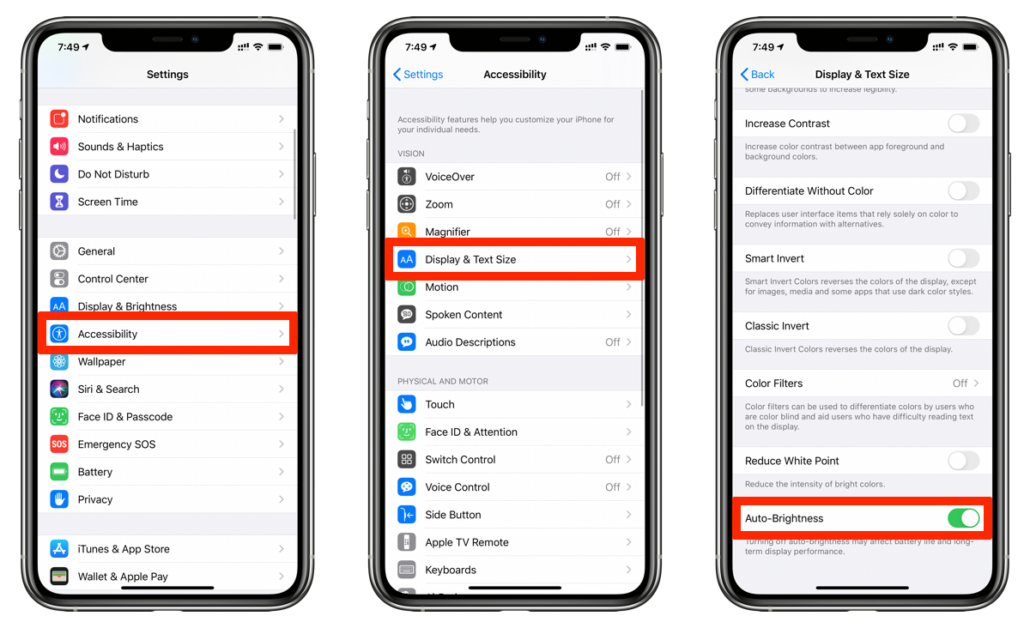
1.1 အလိုအလျောက်တောက်ပမှုကို ဖွင့်ထားသည်။
Auto-Brightness သည် ပတ်ဝန်းကျင်အလင်းရောင်အခြေအနေများပေါ်မူတည်၍ သင့်ဖန်သားပြင်တောက်ပမှုကို ချိန်ညှိရန် ဒီဇိုင်းထုတ်ထားသည့် အင်္ဂါရပ်တစ်ခုဖြစ်သည်။ တောက်ပသော ဧရိယာမှ အလင်းရောင်မှိန်မှိန်သို့ ရွှေ့ပါက၊ သင့် iPhone သည် အလင်းအမှောင်ကို အလိုအလျောက် လျှော့ချပေးမည်ဖြစ်သည်။
ပြင်ဆင်ပါ
သွားပါ။
ဆက်တင်များ > သုံးစွဲနိုင်မှု > ပြသမှုနှင့် စာသားအရွယ်အစား
ထို့နောက် ခလုတ်နှိပ်ပါ။
အလိုအလျောက်တောက်ပမှု
off
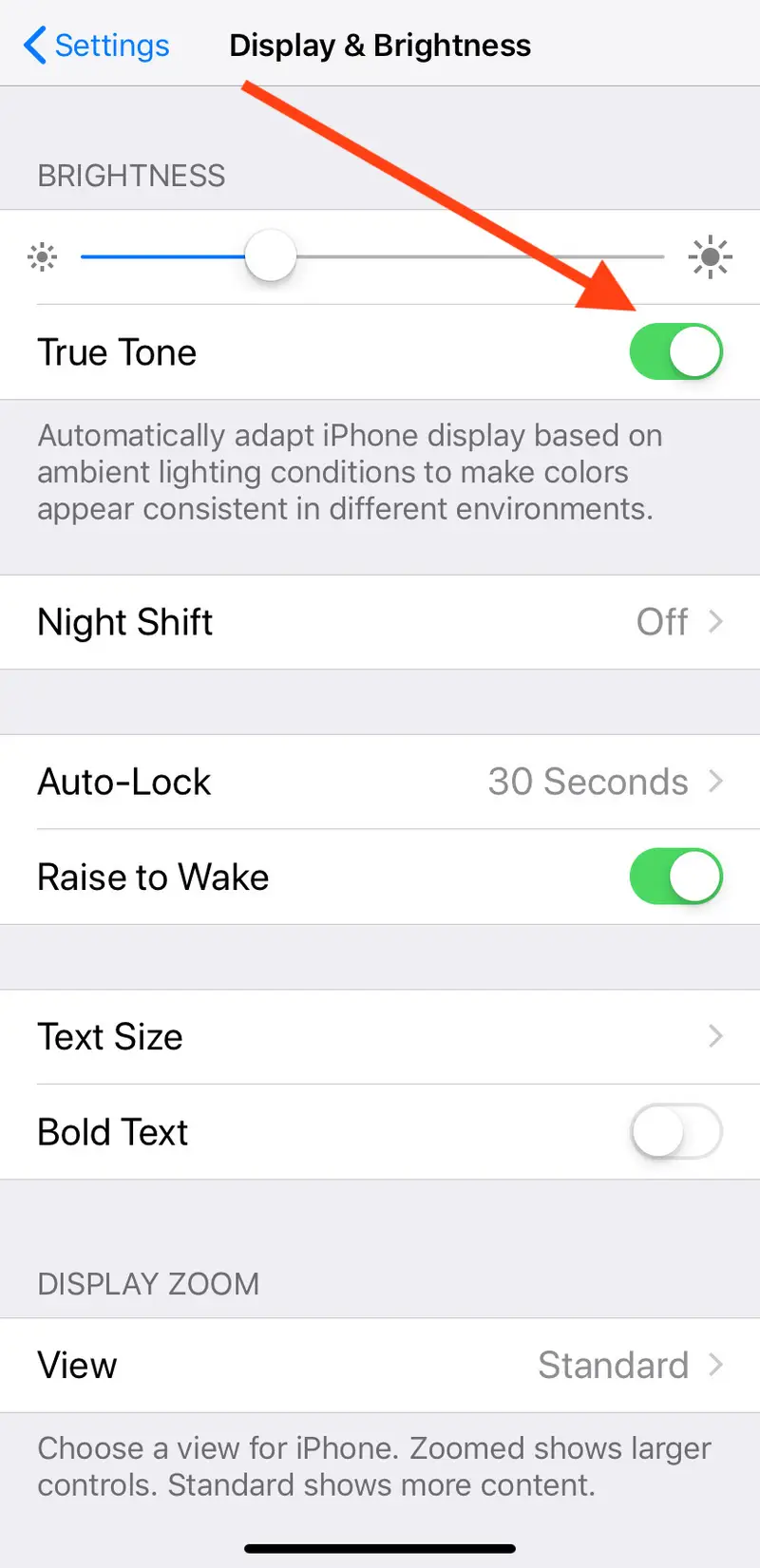
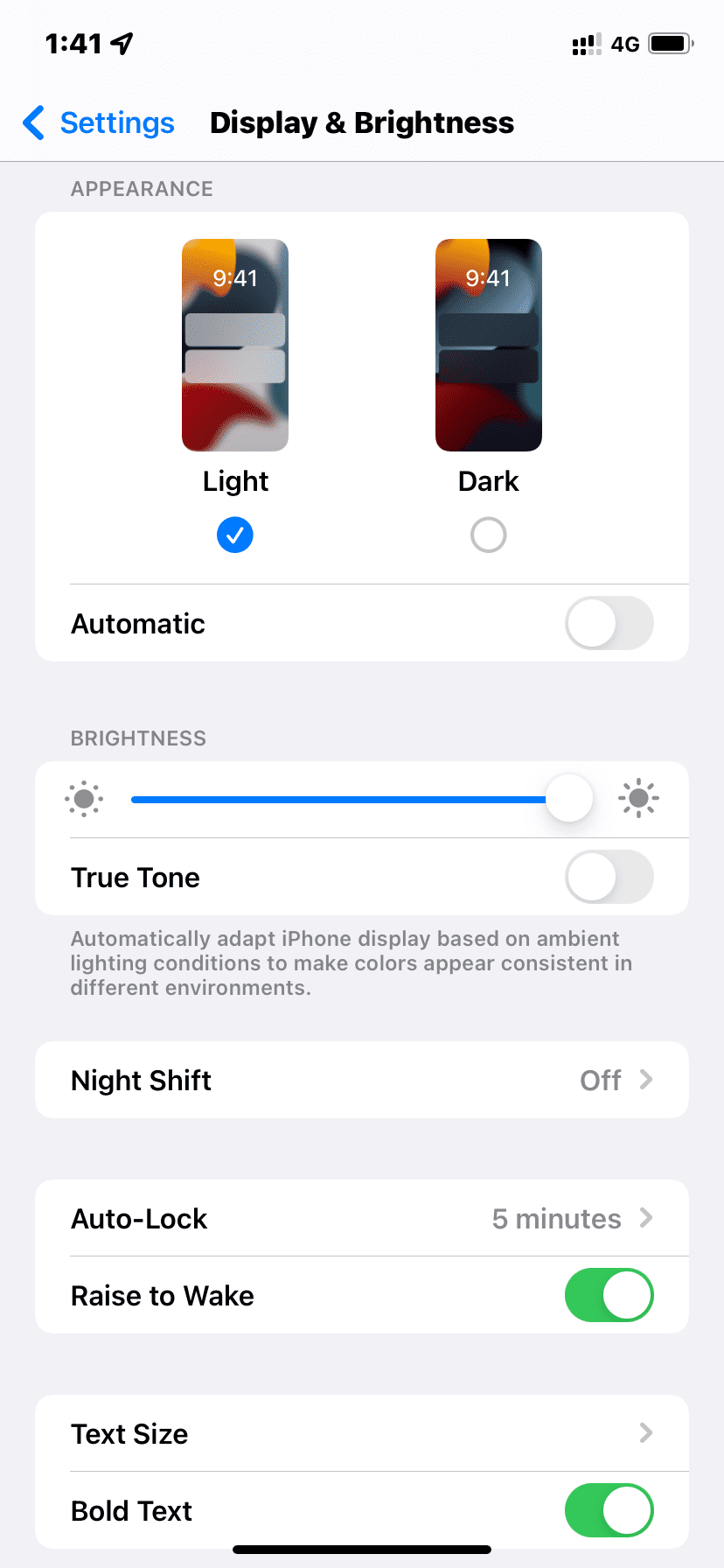
1.2 True Tone သည် Display ကို ချိန်ညှိနေသည်။
True Tone သည် သင့်ပတ်ဝန်းကျင်နှင့် ကိုက်ညီစေရန် ဖန်သားပြင်တောက်ပမှုနှင့် အရောင်အပူချိန်ကို ပြုပြင်ပေးသည့် အခြားအင်္ဂါရပ်တစ်ခုဖြစ်ပြီး တစ်ခါတစ်ရံတွင် ဖန်သားပြင်ကို မှိန်သွားစေသည်။
ပြင်ဆင်ပါ သို့သွားခြင်းဖြင့် ၎င်းကို ပိတ်ပါ။ ဆက်တင်များ > Display နှင့် Brightness > True Tone ၎င်းကိုပိတ်လိုက်ပါ။
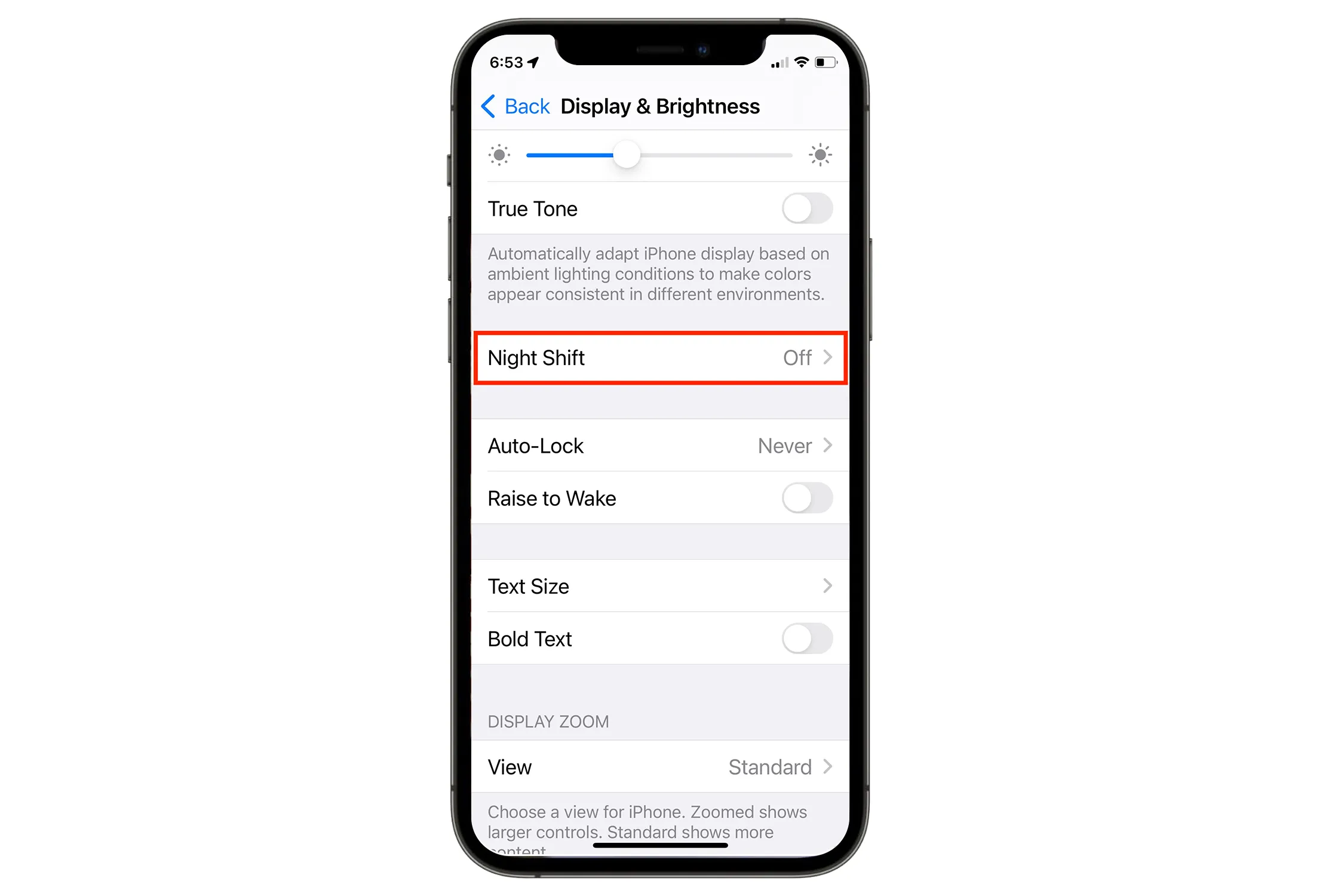
1.3 Night Shift ကို ဖွင့်ထားသည်။
Night Shift သည် မျက်လုံးညောင်းညာမှုကို သက်သာစေရန် အပြာရောင်အလင်းထုတ်လွှတ်မှုကို လျှော့ချပေးသည်၊ သို့သော် ၎င်းသည် သင့်ဖန်သားပြင်ကို အထူးသဖြင့် အလင်းရောင်အားနည်းချိန်တွင် မှိန်သွားစေသည်။
ပြင်ဆင်ပါ အောက်မှာ ပိတ်လိုက်ပါ။ ဆက်တင်များ > ရုပ်ထွက်နှင့် တောက်ပမှု > Night Shift .
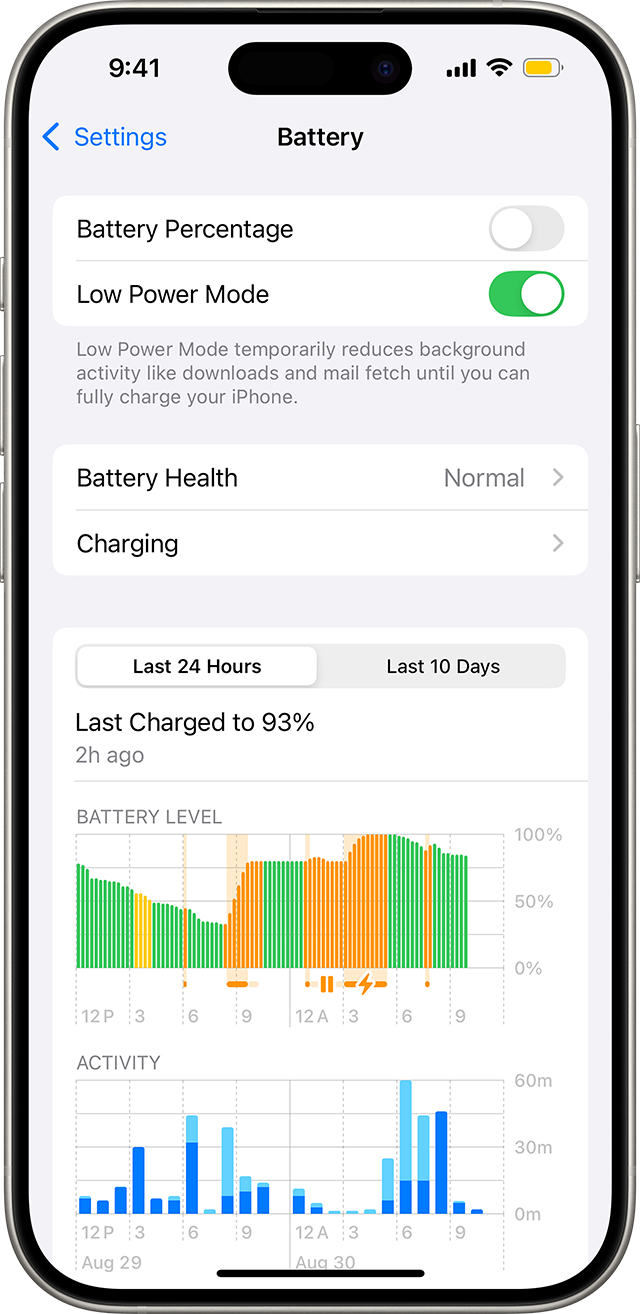
1.4 ပါဝါမုဒ်ကို ဖွင့်ထားသည်။
သင့် iPhone ရှိသောအခါ ပါဝါမုဒ် ဘက်ထရီသက်တမ်းကို ထိန်းထားရန် မျက်နှာပြင်တောက်ပမှုကို လျှော့ချပေးသည်။
ပြင်ဆင်ပါ သွားပါ။ ဆက်တင်များ > ဘက်ထရီ ပိတ်ပါ။ ပါဝါမုဒ် .
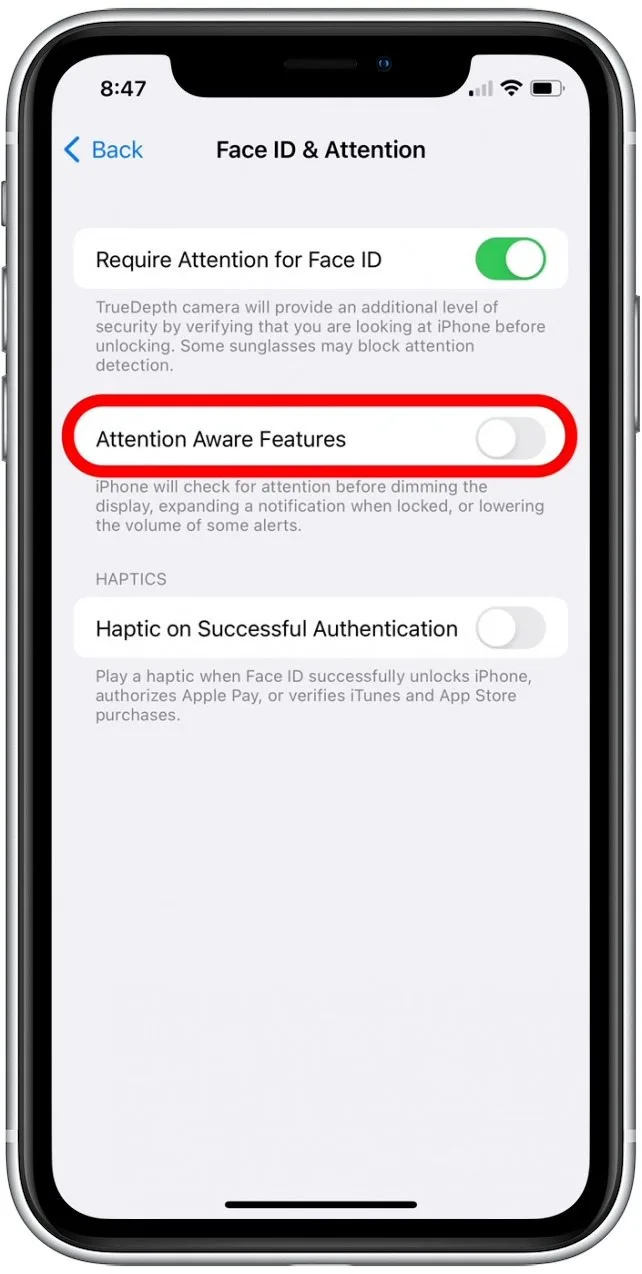
1.5 အာရုံစူးစိုက်မှုဆိုင်ရာ အင်္ဂါရပ်များ (Face ID မော်ဒယ်များ)
သင့်တွင် iPhone တစ်လုံးရှိလျှင် မျက်နှာ ID ၊ သင်မကြည့်ဘူးကြောင်း တွေ့ရှိရသောအခါ ဖန်သားပြင်ကို မှိန်သွားပါမည်။
ပြင်ဆင်ပါ သွားပါ။ ဆက်တင်များ > Face ID နှင့် Passcode ထို့နောက် ပိတ်ပါ။ အာရုံစူးစိုက်မှုဆိုင်ရာ အင်္ဂါရပ်များ .
1.6 အပူလွန်ကဲခြင်း ကာကွယ်ရေး
သင့် iPhone သည် အလွန်ပူလာပါက အပူလွန်ကဲခြင်းမှ ကာကွယ်ရန် မျက်နှာပြင်ကို အလိုအလျောက် မှိန်သွားနိုင်သည်။
ပြင်ဆင်ပါ နေရောင်ခြည်တိုက်ရိုက်နှင့် ဂိမ်းဆော့ခြင်း သို့မဟုတ် ဗီဒီယိုကြည့်ရှုခြင်းကဲ့သို့သော အရင်းအမြစ်များ အထူးလိုအပ်သော အလုပ်များကို ရှောင်ကြဉ်ခြင်းဖြင့် သင့် iPhone ကို အေးစေပါ။
1.7 အက်ပ်များအတွင်း အလိုက်သင့် လိုက်လျောညီထွေရှိသော ပြသမှု ချိန်ညှိချက်များ
ဗီဒီယိုဖွင့်စက်များနှင့် စာဖတ်အက်ပ်များကဲ့သို့သော အချို့အက်ပ်များသည် ကြည့်ရှုမှုအတွေ့အကြုံကို ပိုမိုကောင်းမွန်စေရန်အတွက် မျက်နှာပြင်တောက်ပမှုကို အလိုအလျောက်ချိန်ညှိပါသည်။
ပြင်ဆင်ပါ အက်ပ်အတွင်း ဆက်တင်များကို စစ်ဆေးပါ သို့မဟုတ် သင့် iPhone ကို ပြန်လည်စတင်ပါ။
2. iPhone မျက်နှာပြင် မှိန်ခြင်း ပြဿနာများကို ဖြေရှင်းနည်း
အထက်ဖော်ပြပါ ဆက်တင်များကို ချိန်ညှိပြီးနောက်တွင်ပင် သင့် iPhone မှ မှိန်နေပါက၊ အောက်ပါအဆင့်မြင့် ပြဿနာဖြေရှင်းနည်းများကို စမ်းကြည့်ပါ။
2.1 ဆက်တင်များအားလုံးကို ပြန်လည်သတ်မှတ်ပါ။
မှားယွင်းသတ်မှတ်ထားသော ဆက်တင်သည် မှိန်မှိန်ခြင်းပြဿနာကို ဖြစ်စေပါက၊ ဆက်တင်အားလုံးကို ပြန်လည်သတ်မှတ်ခြင်းသည် အထောက်အကူဖြစ်နိုင်သည်။
သွားရန်- ဆက်တင်များ > အထွေထွေ > လွှဲပြောင်းခြင်း သို့မဟုတ် ပြန်လည်သတ်မှတ်ခြင်း iPhone > ပြန်လည်သတ်မှတ်ခြင်း > ဆက်တင်များအားလုံးကို ပြန်လည်သတ်မှတ်ပါ။ ( ၎င်းသည် စနစ်ဆက်တင်များကို ပြန်လည်သတ်မှတ်မည်ဖြစ်သော်လည်း သင့်ဒေတာကို ဖျက်မည်မဟုတ်ပါ။)

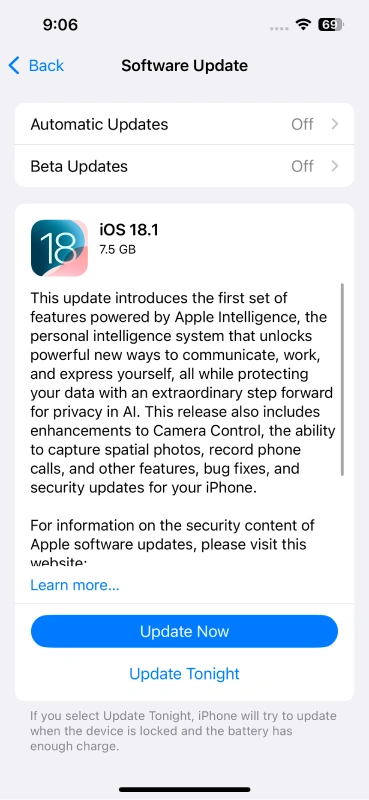
2.2 iOS ကို အပ်ဒိတ်လုပ်ပါ။
iOS ရှိ ချို့ယွင်းချက်များသည် တစ်ခါတစ်ရံတွင် ပြသမှုပြဿနာများကို ဖြစ်စေနိုင်သည်။ သင့် iPhone ကို အပ်ဒိတ်လုပ်ခြင်းသည် ဤအရာများကို ဖြေရှင်းနိုင်သည်- Settings > General > Software Update > သို့သွားပါ။ ရရှိနိုင်သော အပ်ဒိတ်များကို ထည့်သွင်းပါ။
2.3 အလိုအလျောက်-တောက်ပမှုကို ပြန်လည်ချိန်ညှိပါ။
တခါတရံတွင်၊ ချိန်ညှိမှုမှားယွင်းခြင်းကြောင့် အလိုအလျောက်တောက်ပမှု ကောင်းစွာအလုပ်မလုပ်ပါ။ ၎င်းကို ပြန်လည်ချိန်ညှိနိုင်သည်-
အလှည့် အလိုအလျောက်တောက်ပမှု off in ဆက်တင်များ > သုံးစွဲနိုင်မှု > ပြသမှုနှင့် စာသားအရွယ်အစား > အလင်းအမှောင်ကို ကိုယ်တိုင်သတ်မှတ်ခြင်း။ အများဆုံး > သင့် iPhone ကို ပြန်လည်စတင်ခြင်း > အလှည့် အလိုအလျောက်တောက်ပမှု အပေါ်ပြန်တက်။
2.4 DFU မုဒ်မှတစ်ဆင့် iPhone ကို ပြန်လည်ရယူပါ။
ဆော့ဖ်ဝဲလ်ချို့ယွင်းမှုသည် ဆက်တိုက်မှိန်နေပါက၊ a DFU (Device Firmware Update) ကို ပြန်လည်ရယူပါ။ ကူညီနိုင်ပါသည်။
အဆင့်များ-
- သင့် iPhone ကို ကွန်ပျူတာတွင် ချိတ်ပြီး iTunes ကိုဖွင့်ပါ (သို့မဟုတ် macOS Catalina သို့မဟုတ် နောက်ပိုင်းတွင် အသုံးပြုပါက Finder) ကိုဖွင့်ပါ။
- သင့် iPhone ကိုထည့်ပါ။ DFU မုဒ် (ပုံစံပေါ်မူတည်၍ နည်းလမ်းကွဲပြားပါသည်။)
- ရွေးပါ။ ပြန်ယူပါ။ တောင်းဆိုလာသောအခါ ( ၎င်းသည် iOS ကို အစမှ ပြန်လည်ထည့်သွင်းမည်ဖြစ်ပြီး အရာအားလုံးကို ဖျက်ပစ်မည်ဖြစ်သည်။)

2.5 အဆင့်မြင့်ပြင်ဆင်ခြင်း- AimerLab FixMate ဖြင့် iPhone မှိန်ခြင်းကို ဖြေရှင်းပါ။
အထက်ဖော်ပြပါ ပြုပြင်မှုများအားလုံးကို ကြိုးစားနေသော်လည်း သင့် iPhone မှိန်နေသေးပါက၊ သင်သည် ပိုမိုနက်ရှိုင်းသော စနစ်ပြဿနာတစ်ခု ဖြစ်နိုင်သည်။ AimerLab FixMate ဒေတာဆုံးရှုံးမှုမရှိဘဲ 200+ စနစ်ပြဿနာများ (ပြသမှုနှင့်ပတ်သက်သော ပြဿနာများအပါအဝင်) ကို ဖြေရှင်းပေးနိုင်သည့် ပရော်ဖက်ရှင်နယ် iOS ပြုပြင်ရေးကိရိယာတစ်ခုဖြစ်သည်။
iPhone Dimming ပြဿနာများကိုဖြေရှင်းရန် AimerLab FixMate ကိုအသုံးပြုနည်း။
- သင်၏ Windows စက်တွင် AimerLab FixMate ကို ဒေါင်းလုဒ်လုပ်ပါ၊ ထည့်သွင်းပြီး ဖွင့်ပါ။
- သင်၏ iPhone ကို USB မှတဆင့်ချိတ်ဆက်ပြီး ပရိုဂရမ်ကိုဖွင့်ပါ။
- ဒေတာမဖျက်ဘဲ ပြဿနာများကို ဖြေရှင်းရန် Standard Repair ကိုရွေးချယ်ပြီး ပြုပြင်မှုလုပ်ငန်းစဉ်ကို အပြီးသတ်ရန် မျက်နှာပြင်ပေါ်ရှိ ညွှန်ကြားချက်များကို လိုက်နာပါ။
- သင့် iPhone ကို ပြန်လည်စတင်ပြီး အလင်းမှိန်ခြင်းပြဿနာကို ဖြေရှင်းပြီးကြောင်း စစ်ဆေးပါ။

3. နိဂုံး
သင့် iPhone မှ မှိန်နေပါက၊ Auto-Brightness၊ True Tone၊ Night Shift သို့မဟုတ် Low Power Mode ကဲ့သို့သော အင်္ဂါရပ်များကြောင့် ဖြစ်တတ်သည်။ သို့သော်၊ ဤဆက်တင်များကို ချိန်ညှိခြင်းသည် ပြဿနာကို မဖြေရှင်းပါက၊ ဆက်တင်များကို ပြန်လည်သတ်မှတ်ခြင်း၊ iOS ကို မွမ်းမံခြင်း သို့မဟုတ် အသုံးပြုခြင်းကဲ့သို့သော အဆင့်မြင့် ပြဿနာဖြေရှင်းနည်းများ AimerLab FixMate ကူညီနိုင်ပါတယ်။ ပြဿနာဆက်ရှိနေပါက၊ ဟာ့ဒ်ဝဲပြဿနာရှိနိုင်ပြီး Apple Support ကိုဆက်သွယ်ခြင်းသည် နောက်ထပ်အကောင်းဆုံးခြေလှမ်းဖြစ်ပါလိမ့်မည်။
ဤဖြေရှင်းနည်းများကို လိုက်နာခြင်းဖြင့်၊ သင်သည် တသမတ်တည်း မျက်နှာပြင်တောက်ပမှုကို ပြန်လည်ရယူနိုင်ပြီး ပိုမိုချောမွေ့သော iPhone အတွေ့အကြုံကို ခံစားနိုင်သည်။ အကယ်၍ သင်သည် အဆင့်မြင့်ပြီး အရှုပ်အရှင်းကင်းသော ပြင်ဆင်မှုကို ရှာဖွေနေပါက၊ ကျွန်ုပ်တို့ အထူးအကြံပြုလိုပါသည်။
AimerLab FixMate
စနစ်ဆိုင်ရာ ပြဿနာများကို ထိရောက်စွာ ဖြေရှင်းနိုင်စေရန်။
- "သင့် iPhone ရဲ့ Passcode ကို အတည်ပြုရာမှာ အမှားအယွင်းတစ်ခု ရှိခဲ့လား" ကို ဘယ်လိုပြင်ဆင်ရမလဲ။
- “Finish on New iPhone” မှာ ပိတ်မိနေတာကို ဘယ်လိုပြင်ရမလဲ။
- iPhone မှာ iOS 27 Beta ကို ဘယ်လိုဒေါင်းလုဒ်လုပ်ရမလဲ။
- iPhone File မှာ Stunk ဖြစ်နေတာကို ဘယ်လိုပြင်ရမလဲ။
- iPhone စပီကာ မီးခိုးရောင်ဖြစ်နေတာကို ဘယ်လိုဖြေရှင်းမလဲ။
- iPhone ကို ပြန်လည်ရယူ၍မရသော အမှား ၉ ကို မည်သို့ပြင်ဆင်ရမည်နည်း။
- iPhone မှာ Pokemon Go ကို ဘယ်လို အတုလုပ်မလဲ။
- Aimerlab MobiGo GPS တည်နေရာ Spoofer ၏ခြုံငုံသုံးသပ်ချက်
- သင့် iPhone တွင် တည်နေရာကို မည်သို့ပြောင်းလဲမည်နည်း။
- iOS အတွက် ထိပ်တန်း ဂျီပီအက်စ် တည်နေရာ အတုအယောင် ၅ ခု
- GPS တည်နေရာရှာဖွေသူ အဓိပ္ပါယ်ဖွင့်ဆိုချက်နှင့် Spoofer အကြံပြုချက်
- Snapchat တွင် သင့်တည်နေရာကို မည်သို့ပြောင်းလဲမည်နည်း။
- iOS စက်ပစ္စည်းများတွင် တည်နေရာကို ရှာဖွေ/မျှဝေ/ဝှက်နည်း။