




သင့် iPhone တွင် တည်နေရာကို မည်သို့ပြောင်းလဲမည်နည်း။

သင့် iPhone သည် တည်နေရာကို မတူညီသော နည်းလမ်းသုံးမျိုးဖြင့် ပြောင်းလဲနိုင်သည်။
သင်၏ iPhone၊ iPad သို့မဟုတ် iPod touch ဖြင့် သင့်တည်နေရာကို ပြောင်းပါ။
- သင့်ကွန်ပျူတာဖြင့် သင့်ဒေသကို ပြောင်းလဲပါ။
- iTunes သို့မဟုတ် Music အက်ပ်ကိုဖွင့်ပါ။
- အကောင့်ကိုနှိပ်ပါ၊ ထို့နောက် My Account ကိုကြည့်ပါ၊ ဝင်းဒိုး၏ထိပ်ရှိ မီနူးဘား သို့မဟုတ် iTunes ဝင်းဒိုးတွင်။
- အကောင့်ဝင်ရန် သင်၏ Apple ID ကို အသုံးပြုပါ။
- အကောင့်အချက်အလက်စာမျက်နှာရှိ Change location ကိုနှိပ်ပါ။
- အကောင့်အချက်အလက် စာမျက်နှာကို Mac မှ ပြသထားသည်။
- လူမျိုး သို့မဟုတ် ဒေသအသစ်ကို ရွေးပါ။
- စည်းကမ်းသတ်မှတ်ချက်များကို သေချာဖတ်ပြီးနောက် Agree ကိုနှိပ်ပါ။ အတည်ပြုရန်၊ Agree တစ်ကြိမ် ထပ်မံနှိပ်ပါ။
- သင့်ငွေပေးချေမှုလိပ်စာနှင့် ငွေပေးချေမှုအသေးစိတ်အချက်အလက်များကို အပ်ဒိတ်လုပ်ပြီးနောက် ဆက်လုပ်ရန်နှိပ်ပါ။
သင့်ကွန်ပျူတာဖြင့် သင့်ဒေသကို ပြောင်းလဲပါ။
- iTunes သို့မဟုတ် Music အက်ပ်ကိုဖွင့်ပါ။
- အကောင့်ကိုနှိပ်ပါ၊ ထို့နောက် My Account ကိုကြည့်ပါ၊ ဝင်းဒိုး၏ထိပ်ရှိ မီနူးဘား သို့မဟုတ် iTunes ဝင်းဒိုးတွင်။
- အကောင့်ဝင်ရန် သင်၏ Apple ID ကို အသုံးပြုပါ။
- အကောင့်အချက်အလက်စာမျက်နှာရှိ Change location ကိုနှိပ်ပါ။
- အကောင့်အချက်အလက် စာမျက်နှာကို Mac မှ ပြသထားသည်။
- လူမျိုး သို့မဟုတ် ဒေသအသစ်ကို ရွေးပါ။
- စည်းကမ်းသတ်မှတ်ချက်များကို သေချာဖတ်ပြီးနောက် Agree ကိုနှိပ်ပါ။ အတည်ပြုရန်၊ Agree တစ်ကြိမ် ထပ်မံနှိပ်ပါ။
- သင့်ငွေပေးချေမှုလိပ်စာနှင့် ငွေပေးချေမှုအသေးစိတ်အချက်အလက်များကို အပ်ဒိတ်လုပ်ပြီးနောက် ဆက်လုပ်ရန်နှိပ်ပါ။
သင့်ဒေသကို အွန်လိုင်းတွင် ပြောင်းလဲပါ။
- appleid.apple.com သို့ဝင်ရောက်ပြီးဝင်ရောက်ပါ။
- ကိုယ်ရေးကိုယ်တာအချက်အလက်ကို အဖွင့်အပိတ်လုပ်ပါ။
- နိုင်ငံ/ဒေသကို နှိပ်ပါ သို့မဟုတ် နှိပ်ပါ။
- မျက်နှာပြင်ပေါ်တွင်ပြသထားသည့်လမ်းညွှန်ချက်များကိုလိုက်နာပါ။ သင့်တည်နေရာအသစ်အတွက် တရားဝင်ငွေပေးချေမှုနည်းလမ်းကို ထည့်သွင်းရပါမည်။
သင့်နိုင်ငံ သို့မဟုတ် ဒေသကို မပြောင်းလဲနိုင်ပါက
သင့်တည်နေရာကို မပြောင်းနိုင်ပါက သင့်စာရင်းသွင်းမှုများကို ပယ်ဖျက်ပြီး သင့်စတိုးဆိုင်ခရက်ဒစ်ကို အသုံးပြုကြောင်း သေချာပါစေ။ သင့်တည်နေရာကို ပြောင်းလဲရန် မကြိုးစားမီ၊ ဤညွှန်ကြားချက်များကို လိုက်နာပါ။
အကယ်၍ သင်သည် Family Sharing အဖွဲ့၏ အဖွဲ့ဝင်ဖြစ်ပါက သင့်တည်နေရာကို ပြောင်းလဲနိုင်မည်မဟုတ်ပေ။ Family Sharing အဖွဲ့မှ နုတ်ထွက်နည်းကို လေ့လာပါ။
သင့်တည်နေရာကို မပြောင်းလဲနိုင်ပါက သို့မဟုတ် သင်၏စတိုးဆိုင်ခရက်ဒစ်သည် ပစ္စည်းတစ်ခု၏စျေးနှုန်းထက် လျော့နည်းနေပါက Apple Support သို့ ဆက်သွယ်ပါ။
တည်နေရာပြောင်းလဲခြင်း အကြံပြုချက်
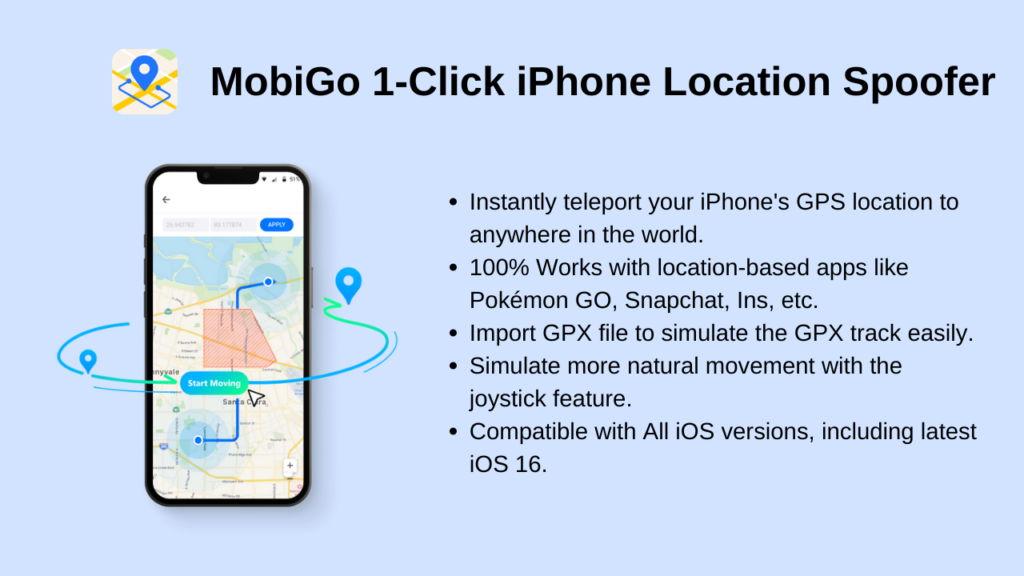
iPhone ဆက်တင်များစွာကို ပြုလုပ်မည့်အစား သင့်နိုင်ငံ သို့မဟုတ် ဒေသကို ပြောင်းလဲရန် ပိုမိုထိရောက်သောနည်းလမ်းတစ်ခုရှိပါသည်- an ကိုသုံးပါ။ AimerLab MobiGo တည်နေရာပြောင်းလဲခြင်း . ၎င်းမည်သို့အလုပ်လုပ်ပုံကိုကြည့်ပါ၊ ၎င်းကိုဒေါင်းလုဒ်လုပ်ပြီးအသုံးပြုရန်အကြံပြုပါ။
- "သင့် iPhone ရဲ့ Passcode ကို အတည်ပြုရာမှာ အမှားအယွင်းတစ်ခု ရှိခဲ့လား" ကို ဘယ်လိုပြင်ဆင်ရမလဲ။
- “Finish on New iPhone” မှာ ပိတ်မိနေတာကို ဘယ်လိုပြင်ရမလဲ။
- iPhone မှာ iOS 27 Beta ကို ဘယ်လိုဒေါင်းလုဒ်လုပ်ရမလဲ။
- iPhone File မှာ Stunk ဖြစ်နေတာကို ဘယ်လိုပြင်ရမလဲ။
- iPhone စပီကာ မီးခိုးရောင်ဖြစ်နေတာကို ဘယ်လိုဖြေရှင်းမလဲ။
- iPhone ကို ပြန်လည်ရယူ၍မရသော အမှား ၉ ကို မည်သို့ပြင်ဆင်ရမည်နည်း။
- iPhone မှာ Pokemon Go ကို ဘယ်လို အတုလုပ်မလဲ။
- Aimerlab MobiGo GPS တည်နေရာ Spoofer ၏ခြုံငုံသုံးသပ်ချက်
- သင့် iPhone တွင် တည်နေရာကို မည်သို့ပြောင်းလဲမည်နည်း။
- iOS အတွက် ထိပ်တန်း ဂျီပီအက်စ် တည်နေရာ အတုအယောင် ၅ ခု
- GPS တည်နေရာရှာဖွေသူ အဓိပ္ပါယ်ဖွင့်ဆိုချက်နှင့် Spoofer အကြံပြုချက်
- Snapchat တွင် သင့်တည်နေရာကို မည်သို့ပြောင်းလဲမည်နည်း။
- iOS စက်ပစ္စည်းများတွင် တည်နေရာကို ရှာဖွေ/မျှဝေ/ဝှက်နည်း။