




Waze မြေပုံ လမ်းညွှန်အပြည့်အစုံ- Waze တွင် တည်နေရာကို မည်သို့ပြောင်းရမည်နည်း။

ဤဒစ်ဂျစ်တယ်ခေတ်တွင်၊ လမ်းပြခြင်းအက်ပ်များသည် ကျွန်ုပ်တို့ခရီးသွားသည့်ပုံစံကို တော်လှန်ခဲ့ကြသည်။ လူကြိုက်များသော GPS အပလီကေးရှင်း Waze သည် အချိန်နှင့်တပြေးညီ အသွားအလာ အပ်ဒိတ်များ၊ တိကျသော လမ်းညွှန်ချက်များနှင့် ချောမွေ့သော လမ်းညွှန်မှုအတွေ့အကြုံကို သေချာစေရန် အသုံးပြုသူမှ ဖန်တီးထားသော အကြောင်းအရာများကို ပေးဆောင်ပါသည်။ ဤပြည့်စုံသောလမ်းညွှန်တွင်၊ iPhone ပေါ်ရှိ Waze ကိုပိတ်နည်း၊ ၎င်းကို မူရင်းအက်ပ်ဖြစ်စေရန်၊ အဖြစ်များသောပြဿနာများကိုဖြေရှင်းရန်၊ ၎င်းကို ကားဘလူးတုသ်ချိတ်ဆက်ခြင်းနှင့် Waze ရှိတည်နေရာကိုပင်ပြောင်းလဲခြင်းအပါအဝင် အမျိုးမျိုးသောကဏ္ဍများကို လေ့လာပါမည်။
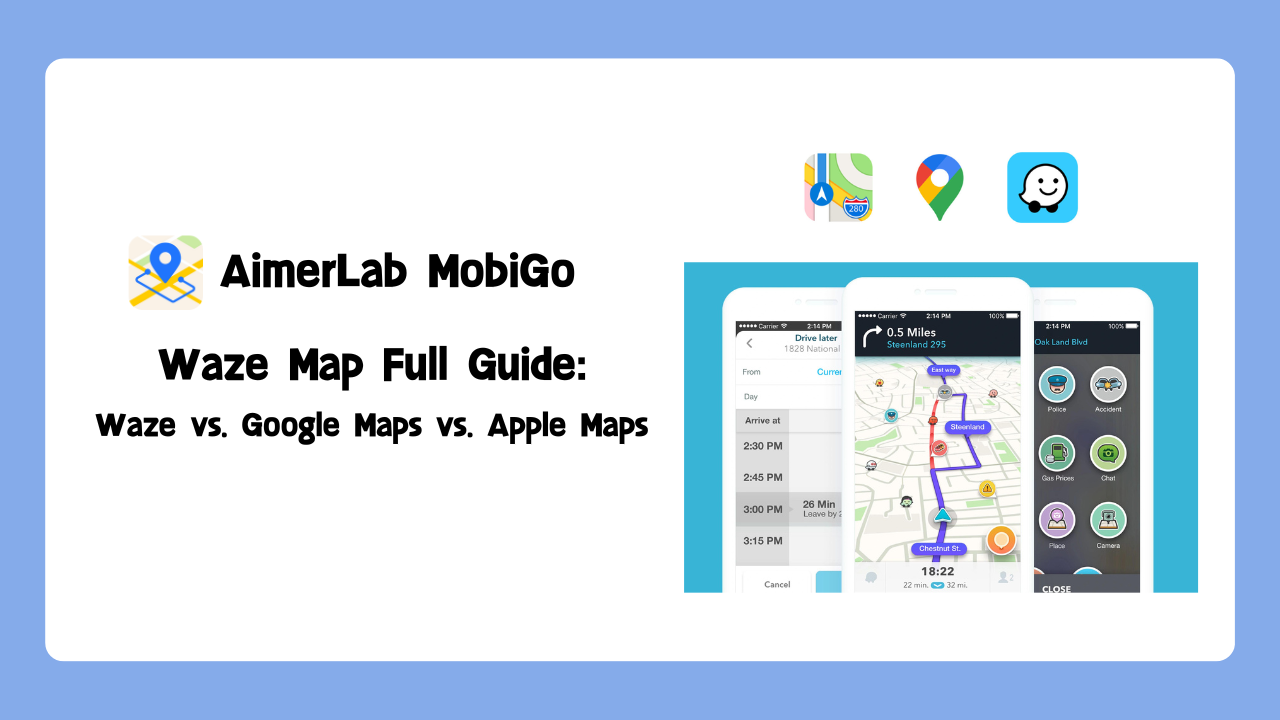
1. Waze Map ကဘာလဲ။
Waze Map သည် အချိန်နှင့်တပြေးညီ ယာဉ်ကြောအသွားအလာ အချက်အလက်၊ တစ်ကွေ့ပြီးတစ်ကွေ့ လမ်းညွှန်ချက်များနှင့် ရပ်ရွာအခြေပြု အင်္ဂါရပ်များကို ပေးဆောင်သည့် နာမည်ကြီး GPS လမ်းကြောင်းပြအက်ပ်တစ်ခုဖြစ်သည်။ Waze Mobile မှ တီထွင်ထားသည့် အက်ပ်သည် လမ်းအခြေအနေ၊ ယာဉ်တိုက်မှု၊ ရဲများရောက်ရှိမှုနှင့် အခြားအရာများဆိုင်ရာ တိကျပြီး နောက်ဆုံးပေါ် အချက်အလက်များကို ပံ့ပိုးပေးရန်အတွက် ၎င်း၏အသုံးပြုသူအသိုင်းအဝိုင်းမှ လူစုလူဝေးမှ ရင်းမြစ်ဒေတာကို အသုံးပြုပါသည်။ Waze Map ကိုအသုံးပြုခြင်း၏ အဓိကအင်္ဂါရပ်များနှင့် အကျိုးကျေးဇူးအချို့မှာ အောက်ပါအတိုင်းဖြစ်သည်။
â— အချိန်နှင့်တပြေးညီ ယာဉ်အသွားအလာ အပ်ဒိတ်များ : Waze သည် အချိန်နှင့်တစ်ပြေးညီ အသွားအလာ အချက်အလက်များကို ပံ့ပိုးပေးရန်အတွက် အသုံးပြုသူမှ ဖန်တီးထားသော အစီရင်ခံစာများပေါ်တွင် မှီခိုနေပါသည်။ ၎င်းသည် လက်ရှိလမ်းအခြေအနေ၊ ယာဉ်တိုက်မှုများနှင့် ယာဉ်ကြောပိတ်ဆို့မှုများကို အခြေခံ၍ အထိရောက်ဆုံးလမ်းကြောင်းများကို ပေးဆောင်ရန် သန်းပေါင်းများစွာသော ယာဉ်မောင်းများမှ အချက်အလက်များကို ပိုင်းခြားစိတ်ဖြာပါသည်။ ၎င်းသည် သင့်အား အချိန်ကုန်သက်သာစေပြီး သင့်ခရီးစဉ်အတွင်း မလိုအပ်သော နှောင့်နှေးမှုများကို ရှောင်ရှားရန် ကူညီပေးသည်။
â— တစ်ကွေ့ပြီးတစ်ကွေ့ လမ်းညွှန်ချက်များ Waze Map သည် သင်အလှည့်ဘယ်တော့မှမလွတ်ကြောင်း သေချာစေရန် အဆင့်ဆင့်သော အသံလမ်းညွှန်လမ်းညွှန်ချက်များကို ပံ့ပိုးပေးပါသည်။ အပလီကေးရှင်းသည် သင့်တည်နေရာကိုခြေရာခံရန် GPS နည်းပညာကိုအသုံးပြုပြီး သင့်ခရီးဆုံးသို့ရောက်ရှိရန် တိကျသောလမ်းညွှန်ချက်များကို ပေးဆောင်သည်။ ၎င်းသည် ရှုပ်ထွေးသောလမ်းဆုံများ သို့မဟုတ် အဝေးပြေးလမ်းထွက်ပေါက်များကို ကူညီပေးရန်အတွက် လမ်းကြောလမ်းညွှန်မှုကဲ့သို့သော အမြင်အာရုံလမ်းညွှန်ချက်များကိုလည်း ပံ့ပိုးပေးပါသည်။
â— အစုအဖွဲ့-မောင်းနှင်သော အင်္ဂါရပ်များ Waze သည် ၎င်း၏ ရပ်ရွာအခြေပြုချဉ်းကပ်မှုအတွက် ထင်ရှားသည်။ အသုံးပြုသူများသည် ယာဉ်မတော်တဆမှုများ၊ အန္တရာယ်များနှင့် လမ်းပိတ်မှုများကို အစီရင်ခံခြင်းဖြင့် အက်ပ်ကို တက်ကြွစွာ ပါဝင်ကူညီနိုင်ပါသည်။ ထို့နောက် ဤအစီရင်ခံစာများကို အခြားအသုံးပြုသူများနှင့် မျှဝေပြီး အချိန်နှင့်တပြေးညီ သတင်းအချက်အလက်များ ပူးပေါင်းဆောင်ရွက်သည့်ကွန်ရက်ကို ဖန်တီးပေးပါသည်။ ထို့အပြင်၊ သုံးစွဲသူများသည် လူမှုဆက်ဆံရေးချိတ်ဆက်မှုနှင့် အပ်ဒိတ်များကို မျှဝေခြင်းတို့ကို ခွင့်ပြုပေးသည့် အက်ပ်မှတစ်ဆင့် အပြန်အလှန် တုံ့ပြန်နိုင်သည်။
â— အစားထိုးလမ်းကြောင်းများနှင့် စမတ်လမ်းကြောင်းများ : Waze Map သည် ယာဉ်ကြောပိတ်ဆို့မှုများ ထူထပ်စွာ ပိတ်ဆို့မှုများ ကြုံတွေ့ရပါက အခြားလမ်းကြောင်းများကို အကြံပြုရန် လမ်းကြောင်းများကို ပိုင်းခြားစိတ်ဖြာပါသည်။ ယာဉ်ကြောပိတ်ဆို့မှုများကို ရှောင်ရှားရန်နှင့် သင့်ဦးတည်ရာသို့ အမြန်ဆုံးနည်းလမ်းကို ရှာဖွေရန် အက်ပ်သည် သင့်လမ်းကြောင်းကို အချိန်နှင့်တစ်ပြေးညီ အခြေအနေများအလိုက် ဥာဏ်ပညာဖြင့် ချိန်ညှိပေးပါသည်။
â— ပြင်ပအက်ပ်များနှင့် ပေါင်းစပ်ခြင်း။ : Waze သည် သင်၏ လမ်းညွှန်မှု အတွေ့အကြုံကို မြှင့်တင်နိုင်စေမည့် ပြင်ပအက်ပ်များနှင့် ဝန်ဆောင်မှုအမျိုးမျိုးနှင့် ပေါင်းစပ်ထားသည်။ ဥပမာအားဖြင့်၊ ၎င်းသည် ကားမောင်းနေစဉ် သင့်သီချင်းဖွင့်ခြင်းကို ထိန်းချုပ်ရန် တေးဂီတထုတ်လွှင့်ခြင်းအက်ပ်များနှင့် ပေါင်းစပ်နိုင်သည်။ ၎င်းသည် ကုန်ကျစရိတ်သက်သာသော ခရီးအတွက် ကားကြုံအုပ်စုများကို ရှာဖွေပြီး ပူးပေါင်းနိုင်စေမည့် carpooling ဝန်ဆောင်မှုများနှင့်လည်း ပေါင်းစပ်ထားသည်။
â—
Personalization နှင့် Customization
: Waze Map သည် သင့်စိတ်ကြိုက်ရွေးချယ်မှုများနှင့်ကိုက်ညီစေရန် စိတ်ကြိုက်ရွေးချယ်စရာအမြောက်အမြားကို ပေးဆောင်ပါသည်။ မတူညီသောမြေပုံအခင်းအကျင်းများမှ ရွေးချယ်နိုင်သည်၊ အက်ပ်၏အသံကို ပြောင်းလဲနိုင်ပြီး သီးခြားလမ်းအခြေအနေ သို့မဟုတ် အန္တရာယ်များအတွက် သတိပေးချက်များကို စိတ်ကြိုက်ပြင်ဆင်နိုင်သည်။ ဤအဆင့်သည် သင့်စိတ်ကြိုက်အက်ပ်ကို စိတ်ကြိုက်ပြင်ဆင်နိုင်ပြီး ပိုမိုစိတ်ကြိုက်လမ်းညွှန်မှုအတွေ့အကြုံကို ဖန်တီးနိုင်စေပါသည်။
ယေဘုယျအားဖြင့်၊ Waze Map သည် တိကျသောလမ်းညွှန်ချက်များ၊ အချိန်နှင့်တစ်ပြေးညီ ယာဉ်ကြောအသွားအလာ အပ်ဒိတ်များနှင့် အသိုင်းအဝိုင်းမှ မောင်းနှင်သော အင်္ဂါရပ်များကို ပေါင်းစပ်ထားသည့် ပြည့်စုံသော လမ်းကြောင်းပြဖြေရှင်းချက်ကို ပေးပါသည်။ သင်အလုပ်သွားခြင်း၊ လမ်းခရီးစတင်ခြင်း သို့မဟုတ် သင့်မြို့ကိုဖြတ်၍ ရိုးရှင်းစွာသွားလာခြင်းဖြစ်စေ Waze Map သည် သင့်အား ရှေ့ဆက်ရမည့်လမ်းအခြေအနေများကို အသိပေးထားစဉ်တွင် သင့်အား ထိရောက်စွာရောက်ရှိစေရန် ကူညီပေးနိုင်ပါသည်။
2. ဘယ်လိုလုပ်မလဲ။
iPhone တွင် Waze ကိုဖွင့်/ပိတ်မလား။
Waze သည် လမ်းညွှန်မှုအတွက် အလွန်ကောင်းမွန်သော ကိရိယာတစ်ခုဖြစ်သော်လည်း ၎င်းကို ဖွင့်ရန် သို့မဟုတ် ပိတ်လိုသည့်အချိန်များ ရှိနိုင်ပါသည်။ သင့် iPhone တွင် Waze ကို ဖွင့်ရန် သို့မဟုတ် ပိတ်ရန် ဤရိုးရှင်းသော အဆင့်များကို လိုက်နာပါ ။
2.1 iPhone တွင် Waze ကို မည်သို့ဖွင့်ရမည်နည်း။
သင့် iPhone တွင် Waze ကိုဖွင့်ရန်၊ ဤရိုးရှင်းသောအဆင့်များကို လိုက်နာပါ-
အဆင့် ၁ - သင့် iPhone ပေါ်ရှိ App Store သို့သွားပြီး Waze ကို ထည့်သွင်းပြီး ဖွင့်ပါ။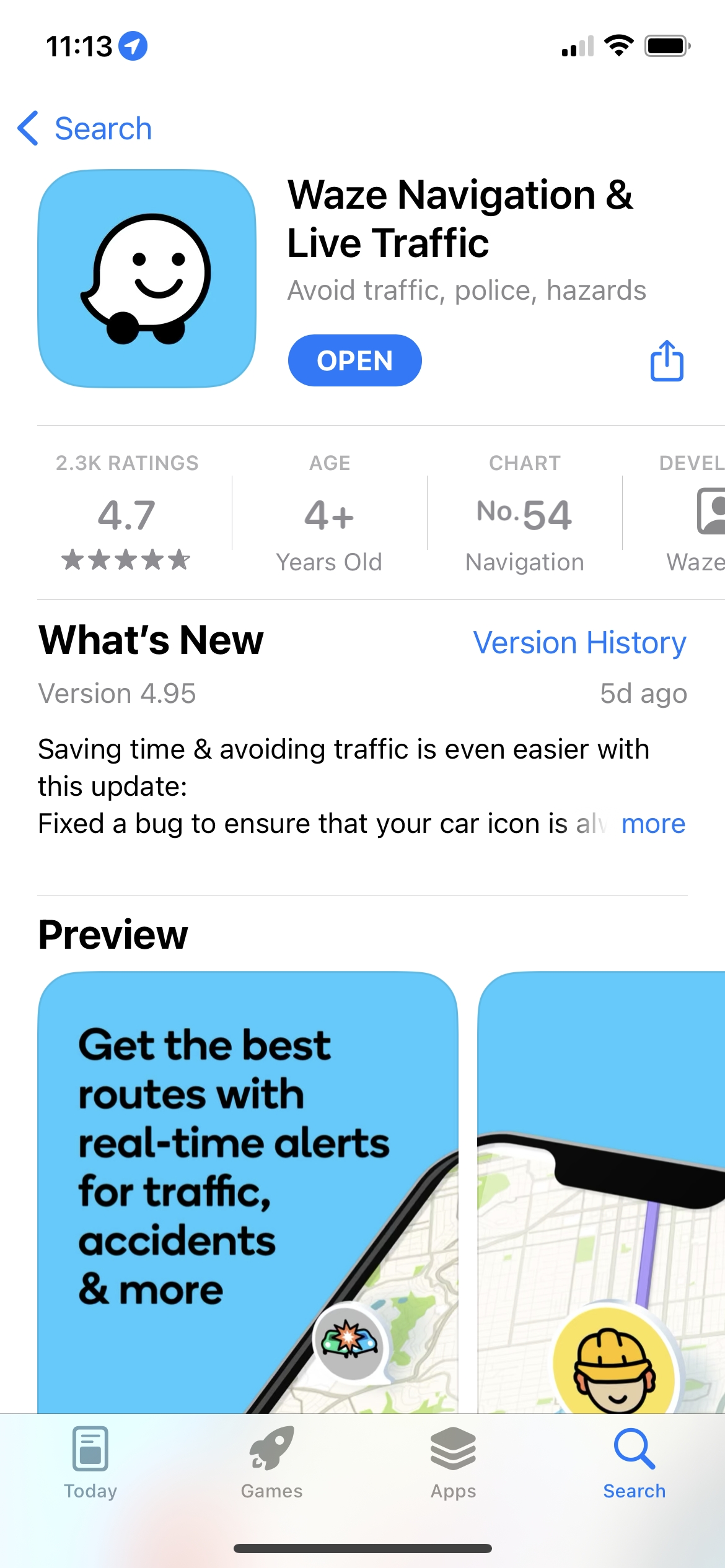
အဆင့် ၂ − Waze ကို သင်ဖွင့်သောအခါ၊ သင့်တည်နေရာကို အသုံးပြုရန် “Waze†ကို ခွင့်ပြုခိုင်းမည်ဖြစ်ပြီး၊ “ ရွေးချယ်ပါ။ အက်ပ်ကို အသုံးပြုနေစဉ် ခွင့်ပြုပါ။ “
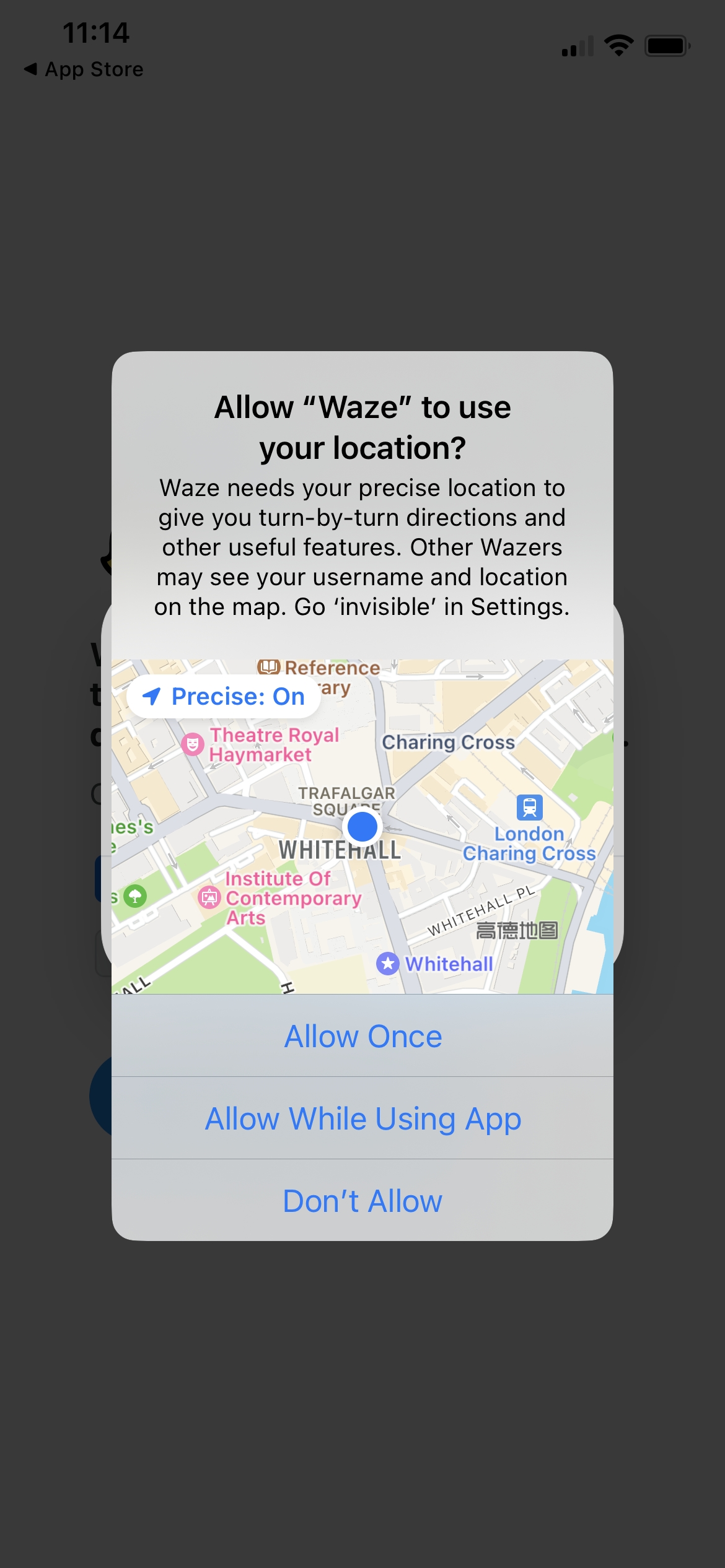
“သို့လည်း သွားနိုင်သည်။ ဆက်တင်များ “၊ Waze App ကိုရှာပါ၊ ထို့နောက် “ကိုနှိပ်ပါ။ တည်နေရာ “
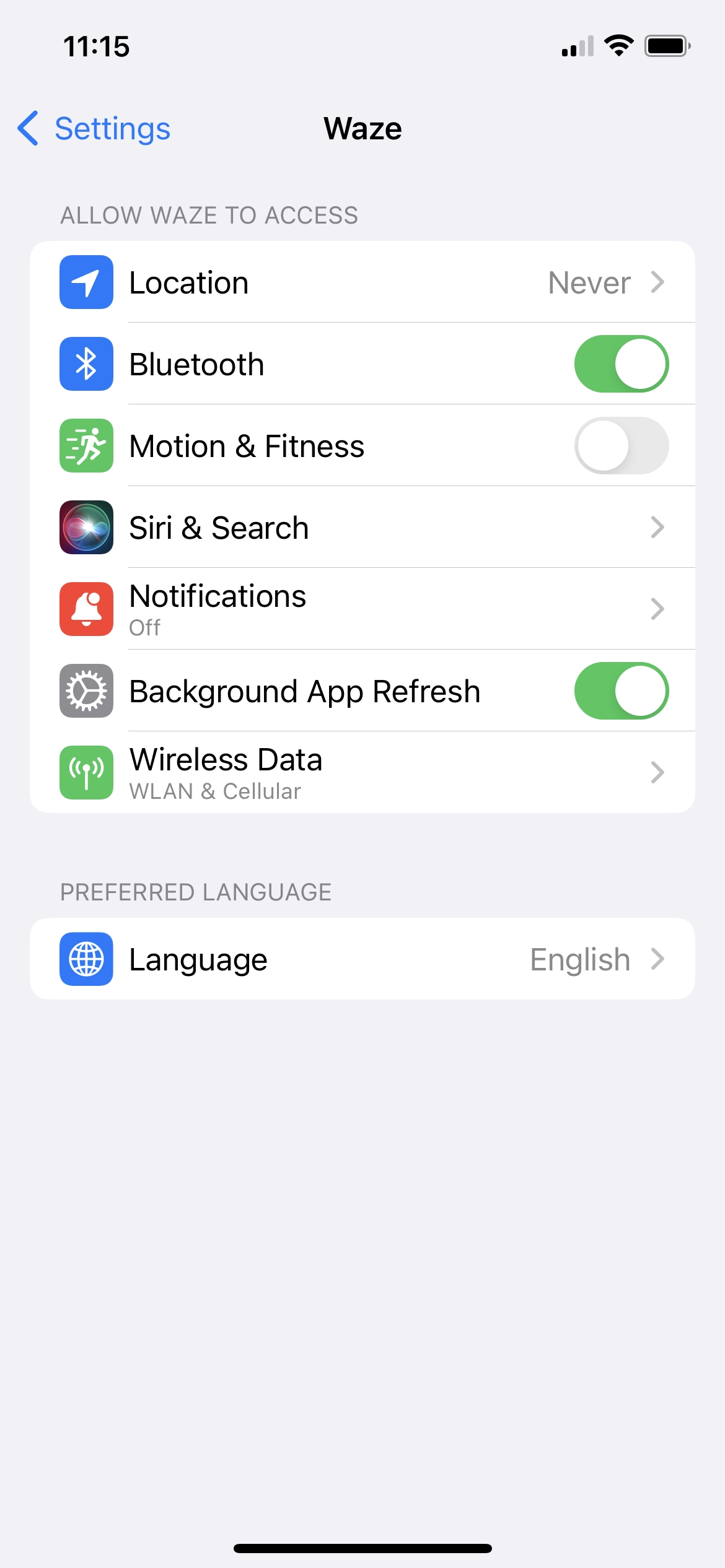
Waze ကို သင့်တည်နေရာကို အသုံးပြုခွင့်ပေးရန် လိုအပ်ပြီး “ ကိုရွေးချယ်ပါ။ အက်ပ်ကို အသုံးပြုနေစဉ် ခွင့်ပြုပါ။ â€သို့မဟုတ်“ အမြဲတမ်း “
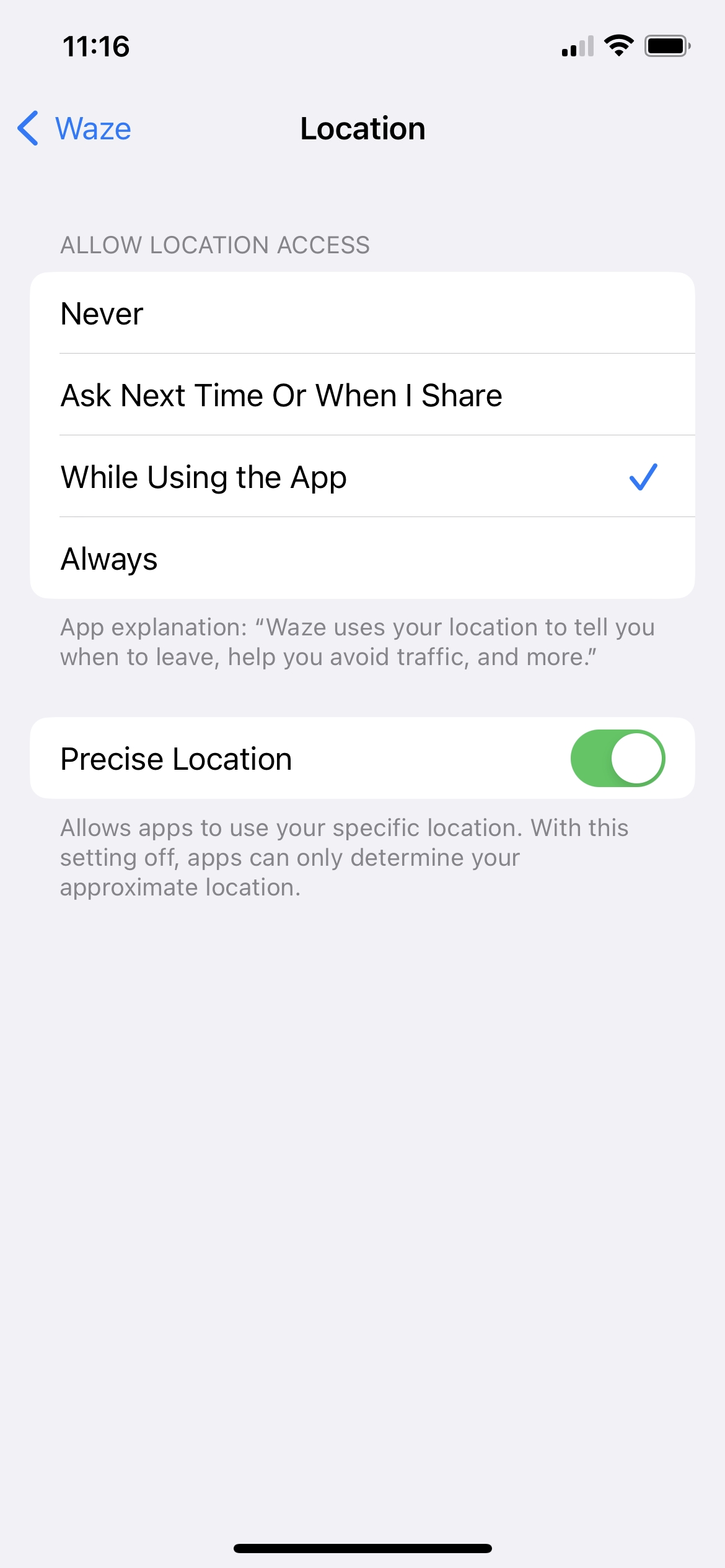
ဒါပဲ! Waze ကို ယခုဖွင့်ထားပြီး သင်အလိုရှိသောနေရာသို့ လမ်းညွှန်ရန် အသင့်ဖြစ်နေပါပြီ။
2.2 iPhone တွင် Waze ကို ဘယ်လိုပိတ်ရမလဲ။
ပိတ်ပါ။
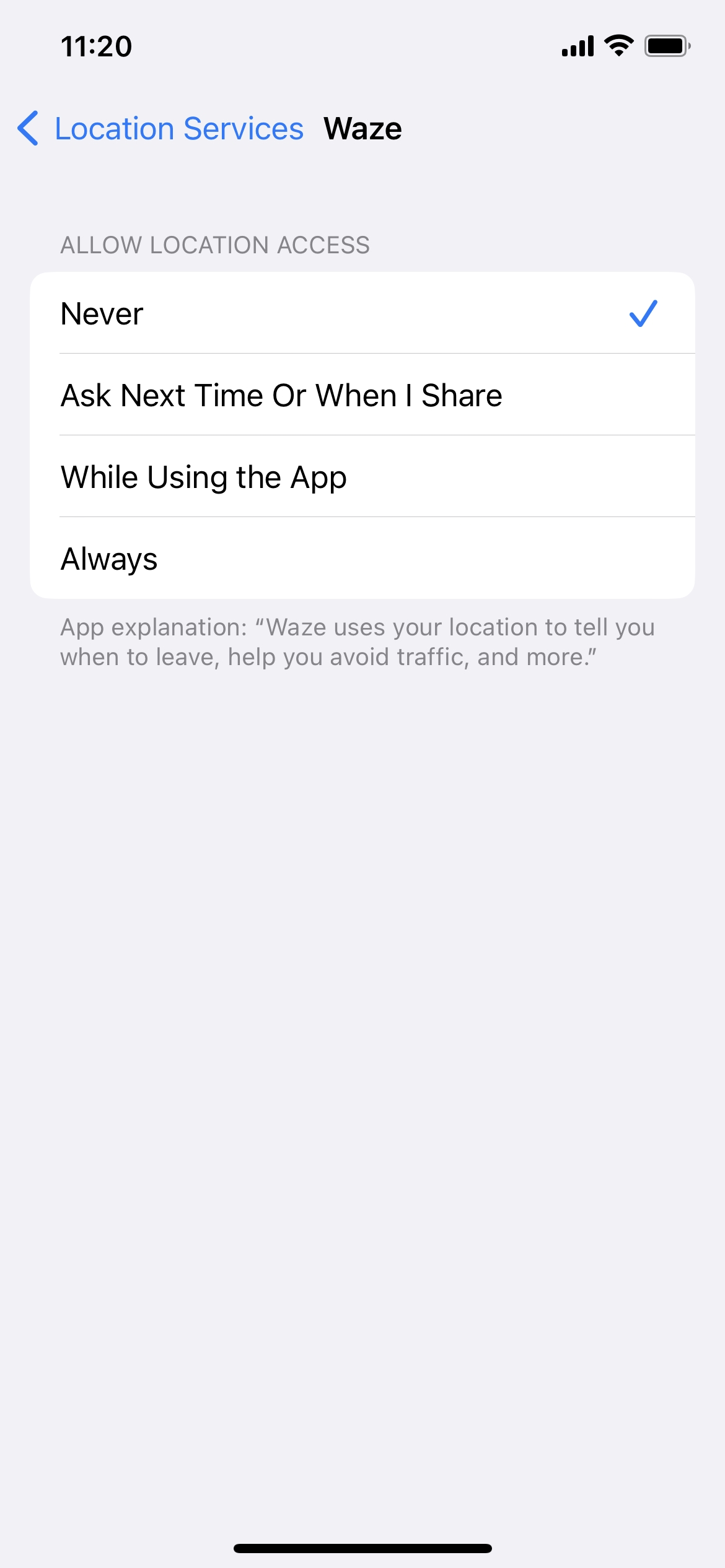
iPhone တွင် Waze သည် လွယ်ကူသည်၊ သင်သည် Waze အက်ပ်ကို “တွင်ရှာရန် လိုအပ်သည်။
ဆက်တင်များ
“ နှင့် “ ကို ရွေးပါ။
ဘယ်တော့မှ
Waze အောက်တွင် “
တည်နေရာ
“
3. iphone တွင် waze default လုပ်နည်း။
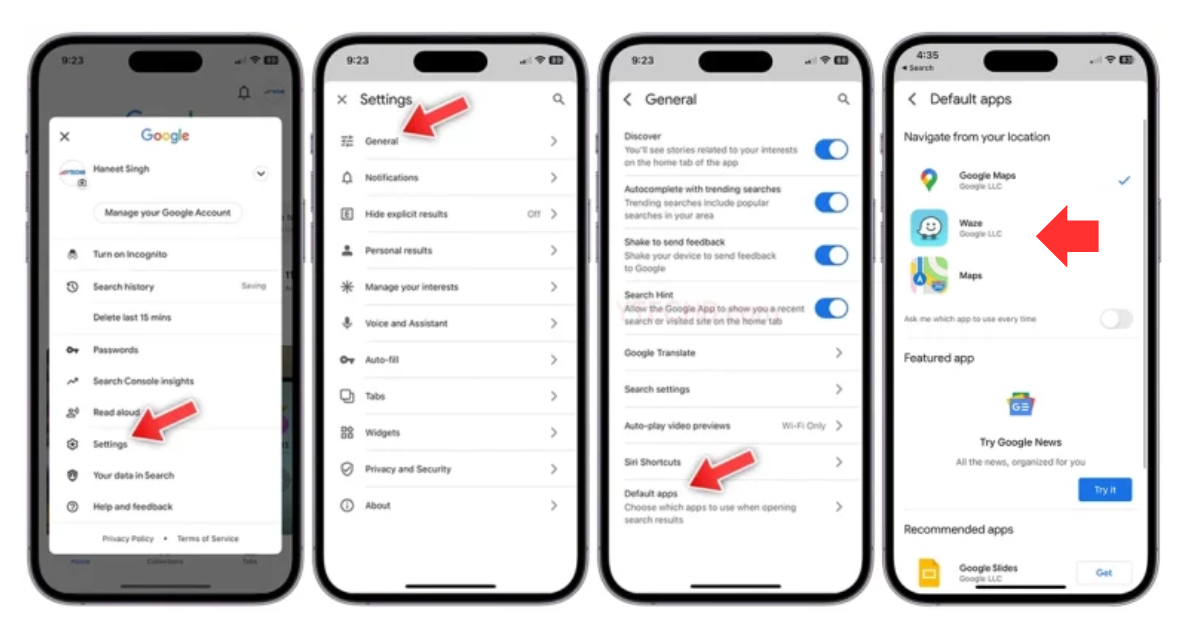
အကယ်၍ သင်သည် Apple Maps သို့မဟုတ် Google Maps အစား Waze ကို သင်၏မူလလမ်းကြောင်းပြအက်ပ်အဖြစ် အသုံးပြုလိုပါက၊ Google App ၏အကူအညီဖြင့် အစားထိုးရန် ဤအဆင့်များကို လိုက်နာပါ-
အဆင့် ၁ - သင့် iPhone တွင် Googole ကိုဖွင့်ပါ၊ “ရှာပါ။ ဆက်တင်များ “အဆင့် ၂ : “ ရွေးပါ။ အထွေထွေ “
အဆင့် ၃ - “ ကိုနှိပ်ပါ။ မူရင်းအက်ပ်များ “
အဆင့် ၄ - သင့်တည်နေရာမှ သွားလာရန် Waze ကို ရွေးချယ်ပါ။
4. Waze ကို ကား bluetooth နဲ့ ဘယ်လိုချိတ်ဆက်မလဲ။
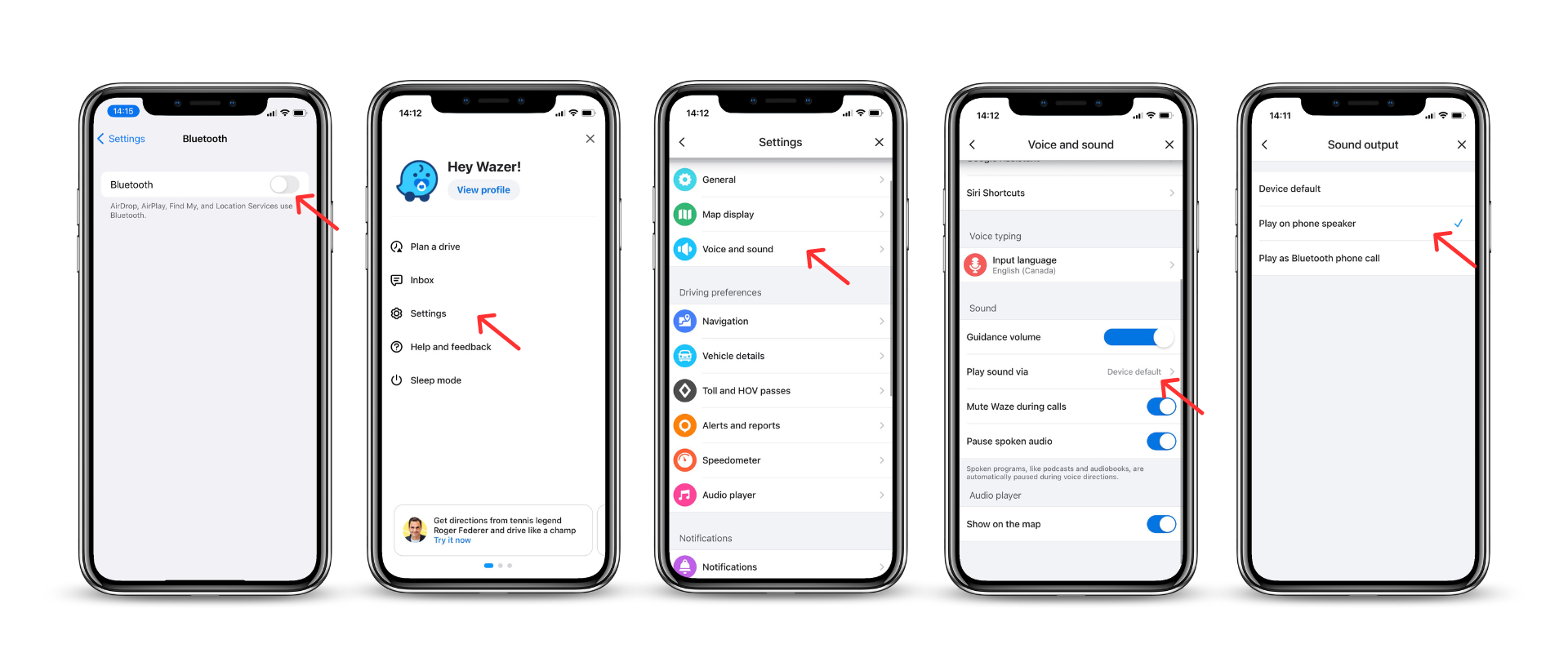
Waze ကို သင့်ကား၏ Bluetooth စနစ်သို့ ချိတ်ဆက်ခြင်းဖြင့် သင့်ကားစပီကာမှတစ်ဆင့် အသံလမ်းညွှန်ချက်များကို ကြားနိုင်မည်ဖြစ်သည်။ အဲဒါကို ဘယ်လိုလုပ်ရမလဲ၊
အဆင့် ၁ - သင့် iPhone ၏ Bluetooth ကို ဖွင့်ထားကြောင်း သေချာပါစေ။ “သွားပါ။ ဆက်တင်များ â€>“ ဘလူးတုသ် †ပြီးဖွင့်လိုက်ပါ။အဆင့် ၂ - သင့် iPhone ရှိ Waze အက်ပ်ကိုဖွင့်ပြီး “ကိုနှိပ်ပါ။ ဆက်တင်များ “
အဆင့် ၃ : အောက်ကိုဆင်းပြီး “ကိုရွေးပါ။ အသံနှင့်အသံ “
အဆင့် ၄ : “ ရွေးပါ။ အသံမှတဆင့်ဖွင့်ပါ။ “
အဆင့် ၅ - “ကိုဖွင့်ပါ။ ဖုန်းစပီကာတွင်ဖွင့်ပါ။ â€ရွေးချယ်မှု။
ယခုအခါ Waze သည် သင့်ကား၏ Bluetooth စနစ်သို့ ထုတ်လွှင့်မည့် သင့် iPhone ၏ စပီကာများမှတစ်ဆင့် အသံကို ဖွင့်ပေးမည်ဖြစ်သည်။
5. Waze နှင့် Google Maps နှင့် Apple Maps
Waze၊ Google Maps နှင့် Apple Maps တို့သည် လူကြိုက်များသော လမ်းညွှန်အက်ပ်များဖြစ်သည်။ သင်အသိပေးရွေးချယ်မှုတစ်ခုပြုလုပ်ရန် ၎င်းတို့ကို နှိုင်းယှဉ်ကြည့်ကြပါစို့။
⛳ Waze - ၎င်း၏အသုံးပြုသူဖန်တီးထားသောအကြောင်းအရာအတွက် လူသိများသော Waze သည် အချိန်နှင့်တပြေးညီ ယာဉ်ကြောပိတ်ဆို့မှုများ အပ်ဒိတ်များ၊ လမ်းအန္တရာယ်သတိပေးချက်များနှင့် အဖြစ်အပျက်များကို သတင်းပို့နိုင်မှုတို့ကို ပံ့ပိုးပေးပါသည်။ ယာဉ်မတော်တဆမှုများ၊ ရဲတပ်ဖွဲ့ရောက်ရှိမှုနှင့် လမ်းပိတ်မှုများကဲ့သို့သော အသုံးပြုသူတင်ပြသော အစီရင်ခံစာများကဲ့သို့သော ရပ်ရွာအခြေပြုအင်္ဂါရပ်များတွင် ထူးချွန်ပါသည်။ Waze သည် အသုံးပြုသူများအား သူငယ်ချင်းများနှင့် ချိတ်ဆက်၍ သတင်းအချက်အလက်များ မျှဝေနိုင်စေမည့် လူမှုရေးရှုထောင့်ကိုလည်း ပံ့ပိုးပေးပါသည်။⛳ Google Maps - Google Maps သည် တိကျသောလမ်းညွှန်ချက်များ၊ အချိန်နှင့်တစ်ပြေးညီ ယာဉ်ကြောအသွားအလာ အပ်ဒိတ်များနှင့် Street View ပုံများကို ပေးဆောင်သည့် ပြည့်စုံသော လမ်းညွှန်အက်ပ်တစ်ခုဖြစ်သည်။ ၎င်းသည် စိတ်ဝင်စားဖွယ်အချက်များ၊ အကူးအပြောင်းအချက်အလက်များနှင့် အခြား Google ဝန်ဆောင်မှုများနှင့် ပေါင်းစည်းခြင်းဆိုင်ရာ ဒေတာဘေ့စ်ကို ပံ့ပိုးပေးပါသည်။ ထို့အပြင်၊ Google Maps တွင် ခိုင်ခံ့သော ဂြိုလ်တုမြင်ကွင်းနှင့် အသုံးပြုရလွယ်ကူသော မျက်နှာပြင်ပါရှိသည်။
⛳ Apple Maps : Apple Maps သည် ၎င်း၏ကနဦးထွက်ရှိကတည်းက သိသိသာသာ တိုးတက်ကောင်းမွန်လာပါသည်။ ၎င်းသည် သန့်ရှင်းပြီး အလိုလိုသိမြင်နိုင်သော အင်တာဖေ့စ်၊ တစ်ကွေ့ပြီးတစ်ကွေ့ လမ်းညွှန်မှုများနှင့် Siri နှင့် ပေါင်းစပ်မှုကို ပေးဆောင်သည်။ Apple Maps သည် Google Maps ကဲ့သို့ အသုံးပြုသူဒေတာကို မစုဆောင်းသောကြောင့် privacy ကို အလေးပေးပါသည်။ Apple ဂေဟစနစ်တစ်လျှောက် ချောမွေ့စွာပေါင်းစပ်မှုနှင့်အတူ Apple စက်ပစ္စည်းအသုံးပြုသူများအတွက်လည်း အားသာချက်တစ်ခုရှိသည်။
နောက်ဆုံးတွင်၊ ဤလမ်းကြောင်းပြအက်ပ်များအကြား ရွေးချယ်မှုသည် သင်၏ သီးခြားလိုအပ်ချက်များနှင့် နှစ်သက်မှုများပေါ်တွင် မူတည်ပါသည်။ မည်သည့်အက်ပ်က သင့်အတွက် အသင့်တော်ဆုံးဖြစ်သည်ကို ဆုံးဖြတ်ရန် အချိန်နှင့်တစ်ပြေးညီ အပ်ဒိတ်များ၊ အသိုင်းအဝိုင်းမှ မောင်းနှင်သော အချက်အလက်၊ အသုံးပြုသူ အင်တာဖေ့စ်နှင့် ကိုယ်ရေးကိုယ်တာ စသည်တို့ကို ထည့်သွင်းစဉ်းစားပါ။
6. Waze တွင် တည်နေရာကို မည်သို့ပြောင်းလဲမည်နည်း။
Waze သည် သင့်တည်နေရာကိုဆုံးဖြတ်ရန် သင့်စက်ပစ္စည်း၏ GPS ကိုအသုံးပြုနေစဉ်၊ သင်သည် တစ်ခါတစ်ရံတွင် အကြောင်းအမျိုးမျိုးကြောင့် သင့်တည်နေရာကို ပြောင်းလဲလိုပေမည်။
AimerLab MobiGo
iPhone နှင့် Android အတွက် ထိရောက်သော GPS တည်နေရာပြောင်းလဲသည့်ကိရိယာတစ်ခုဖြစ်သည်။ MobiGo ဖြင့်၊ သင်သည် သင့်မိုဘိုင်းတည်နေရာကို ကမ္ဘာပေါ်ရှိ မည်သည့်တိကျသော ccordinate သို့မဆို သင်အလိုရှိတိုင်း လွှဲပြောင်းနိုင်ပါသည်။ MobiGo သည် Waze၊ Google Maps၊ Apple Maps၊ Find My ကဲ့သို့သော တည်နေရာတားမြစ်ထားသောအက်ပ်များအားလုံးနှင့် ကောင်းစွာအလုပ်လုပ်သည်။ Life360 နှင့် အခြားအက်ပ်များ။
ဤအဆင့်ဆင့်သော ညွှန်ကြားချက်များကို လိုက်နာခြင်းဖြင့်၊ သင်သည် သင်၏ virtual တည်နေရာကို မွမ်းမံပြီး Waze ကို မတူညီသော တည်နေရာဖြင့် အသုံးပြုနိုင်ပါသည်။
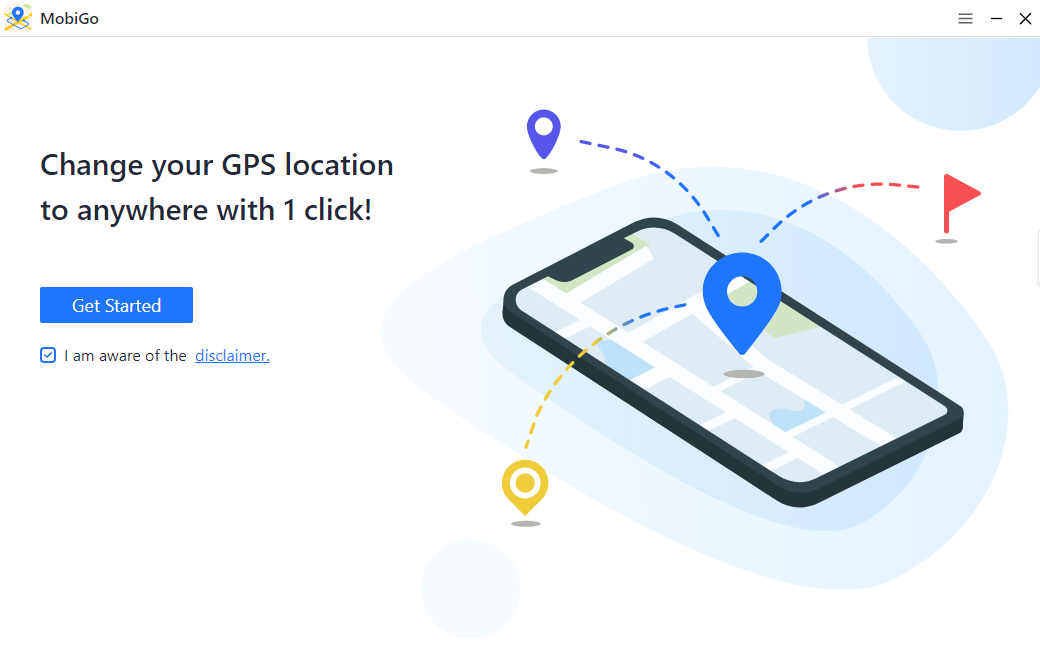
အဆင့် ၂ MobiGo ကိုဖွင့်ပြီးနောက်၊ “ကိုရွေးချယ်ပါ။ စတင်လိုက်ပါ။ â€ပြီးတော့ အဲဒါကို နှိပ်ပါ။
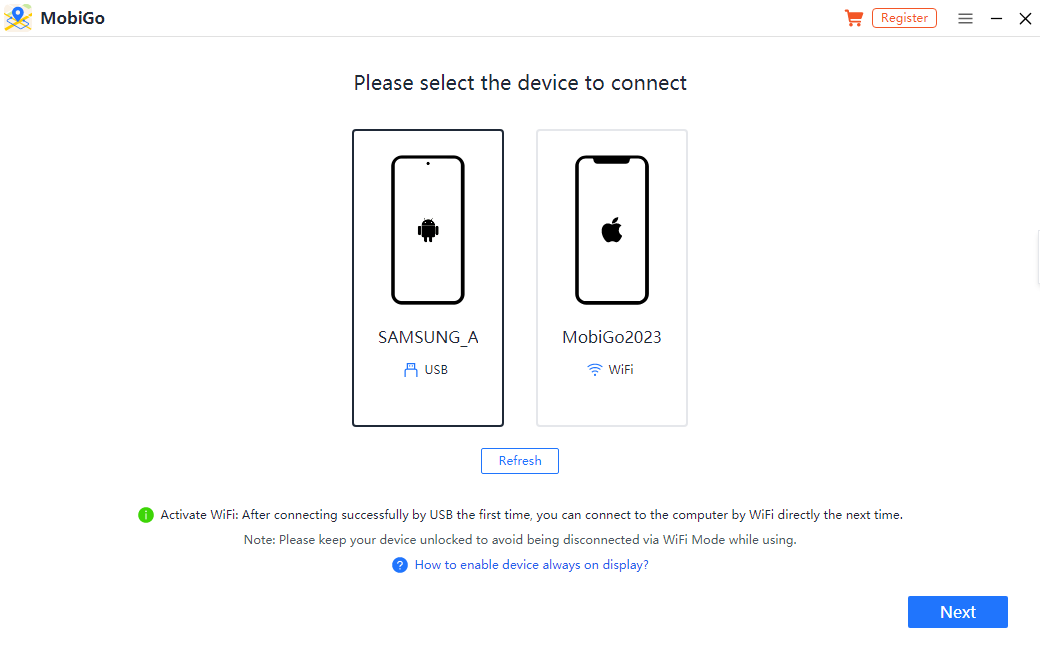
အဆင့် ၃ − သင့်စက်ပစ္စည်းကို ရွေးပါ၊ ထို့နောက် “ကိုရွေးချယ်ပါ။ နောက်တစ်ခု USB သို့မဟုတ် WiFi မှတစ်ဆင့် ၎င်းကို သင့်ကွန်ပျူတာသို့ ချိတ်ဆက်ရန်။
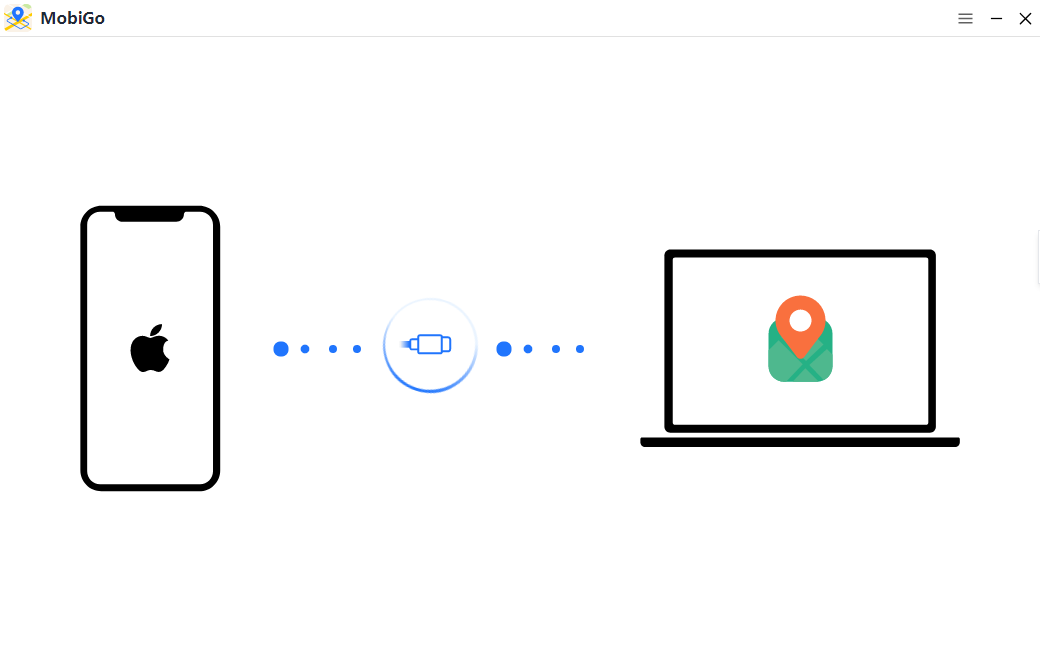
အဆင့် ၄ : သင့်မိုဘိုင်းကို ကွန်ပျူတာနှင့် ချိတ်ဆက်ရန် ညွှန်ကြားချက်များကို လိုက်နာပါ။
အဆင့် ၅ : MobiGo ၏ တယ်လီပို့မုဒ်သည် မြေပုံပေါ်တွင် လက်ရှိမိုဘိုင်းတည်နေရာကို ပြသမည်ဖြစ်သည်။ မြေပုံတစ်ခုပေါ်ရှိ တည်နေရာကို ရွေးချယ်ခြင်း သို့မဟုတ် ရှာဖွေမှုဧရိယာထဲသို့ လိပ်စာတစ်ခုထည့်ခြင်းဖြင့်၊ သင်သည် virtual နေရာတစ်ခုကို တည်ဆောက်နိုင်သည်။
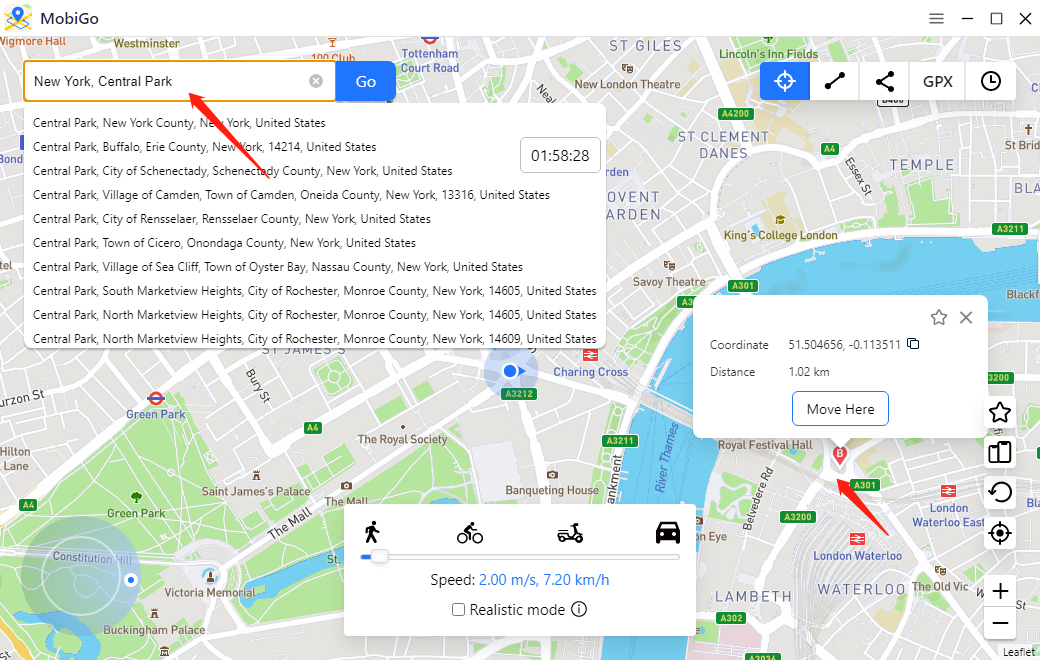
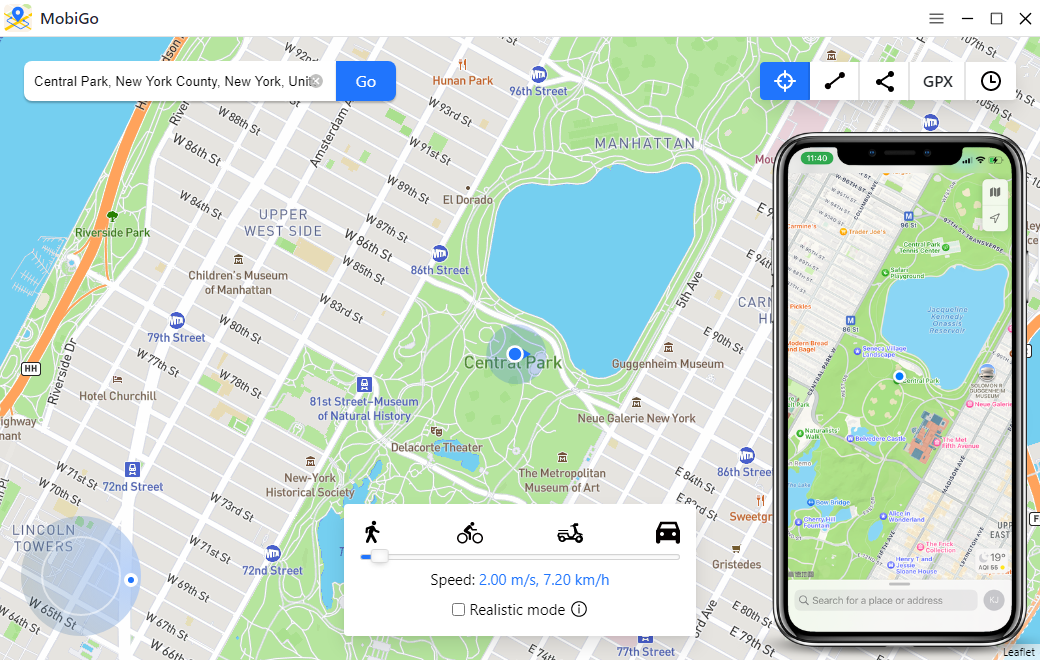
အဆင့် ၆ : သင် ဦးတည်ရာတစ်ခုကို ရွေးပြီးသောအခါ “ ကိုနှိပ်ပါ။ ဤနေရာသို့ ရွှေ့ပါ။ †ခလုတ်၊ MobiGo သည် သင့်လက်ရှိ GPS တည်နေရာကို သင်သတ်မှတ်ထားသည့်နေရာသို့ အလိုအလျောက်ရွှေ့ပေးမည်ဖြစ်သည်။

အဆင့် ၇ သင့်တည်နေရာအသစ်ကို စစ်ဆေးရန် Waze သို့မဟုတ် အခြားမြေပုံအက်ပ်များကို ဖွင့်ပါ။
7. နိဂုံး
iPhone ရှိ Waze သည် အစွမ်းထက်ပြီး အသုံးပြုရလွယ်ကူသော လမ်းညွှန်မှုအတွေ့အကြုံကို ပေးဆောင်သည်။ Waze ကိုပိတ်လိုသည်ဖြစ်စေ သင့်မူလအက်ပ်ကိုဖြစ်စေရန်၊ GPS ပြဿနာများကိုဖြေရှင်းရန်၊ ၎င်းကို သင့်ကား၏ Bluetooth သို့ ချိတ်ဆက်ရန်၊ ၎င်းကို အခြားလမ်းကြောင်းပြအက်ပ်များနှင့် နှိုင်းယှဉ်ရန် သို့မဟုတ် စတင်တည်နေရာကို ပြောင်းလဲလိုပါက ဤလမ်းညွှန်ချက်သည် သင့်အား ပြည့်စုံသောညွှန်ကြားချက်များပေးထားသည်။ ဤအကြံပြုချက်များနှင့် လှည့်ကွက်များဖြင့် သင့် iPhone တွင် Waze ကို ကျွမ်းကျင်ပိုင်နိုင်စွာ ကျွမ်းကျင်နိုင်ပြီး အရှုပ်အရှင်းကင်းသော လမ်းညွှန်မှုကို ခံစားနိုင်မည်ဖြစ်သည်။ နောက်ဆုံး bot အနည်းဆုံး၊ Waze ကို အသုံးပြု၍ သင့်တည်နေရာကို ပြောင်းလဲခြင်း။ AimerLab MobiGo သင့်အား ရည်ရွယ်ချက်အမျိုးမျိုးအတွက် အသုံးဝင်နိုင်သည့် မတူညီသောနေရာတစ်ခုတွင် ရှိနေခြင်းကို အတုယူနိုင်စေပါသည်။ ဒေါင်းလုဒ်လုပ်ပြီး အခမဲ့ အစမ်းသုံးကြည့်ရန် အကြံပြုအပ်ပါသည်။
- "သင့် iPhone ရဲ့ Passcode ကို အတည်ပြုရာမှာ အမှားအယွင်းတစ်ခု ရှိခဲ့လား" ကို ဘယ်လိုပြင်ဆင်ရမလဲ။
- “Finish on New iPhone” မှာ ပိတ်မိနေတာကို ဘယ်လိုပြင်ရမလဲ။
- iPhone မှာ iOS 27 Beta ကို ဘယ်လိုဒေါင်းလုဒ်လုပ်ရမလဲ။
- iPhone File မှာ Stunk ဖြစ်နေတာကို ဘယ်လိုပြင်ရမလဲ။
- iPhone စပီကာ မီးခိုးရောင်ဖြစ်နေတာကို ဘယ်လိုဖြေရှင်းမလဲ။
- iPhone ကို ပြန်လည်ရယူ၍မရသော အမှား ၉ ကို မည်သို့ပြင်ဆင်ရမည်နည်း။
- iPhone မှာ Pokemon Go ကို ဘယ်လို အတုလုပ်မလဲ။
- Aimerlab MobiGo GPS တည်နေရာ Spoofer ၏ခြုံငုံသုံးသပ်ချက်
- သင့် iPhone တွင် တည်နေရာကို မည်သို့ပြောင်းလဲမည်နည်း။
- iOS အတွက် ထိပ်တန်း ဂျီပီအက်စ် တည်နေရာ အတုအယောင် ၅ ခု
- GPS တည်နေရာရှာဖွေသူ အဓိပ္ပါယ်ဖွင့်ဆိုချက်နှင့် Spoofer အကြံပြုချက်
- Snapchat တွင် သင့်တည်နေရာကို မည်သို့ပြောင်းလဲမည်နည်း။
- iOS စက်ပစ္စည်းများတွင် တည်နေရာကို ရှာဖွေ/မျှဝေ/ဝှက်နည်း။